
Poppo Live
Events
الألعاب المباشرة
الخطوات الرسمية لبدء البث
دليل مصور كامل لإعداد بث الكمبيوتر / OBS الرسمي في Poppo Live — من تحميل الإضافة إلى إنهاء بثك بأمان.
دليل مصور كامل لإعداد بث الكمبيوتر / OBS الرسمي في Poppo Live — من تحميل الإضافة إلى إنهاء بثك بأمان.
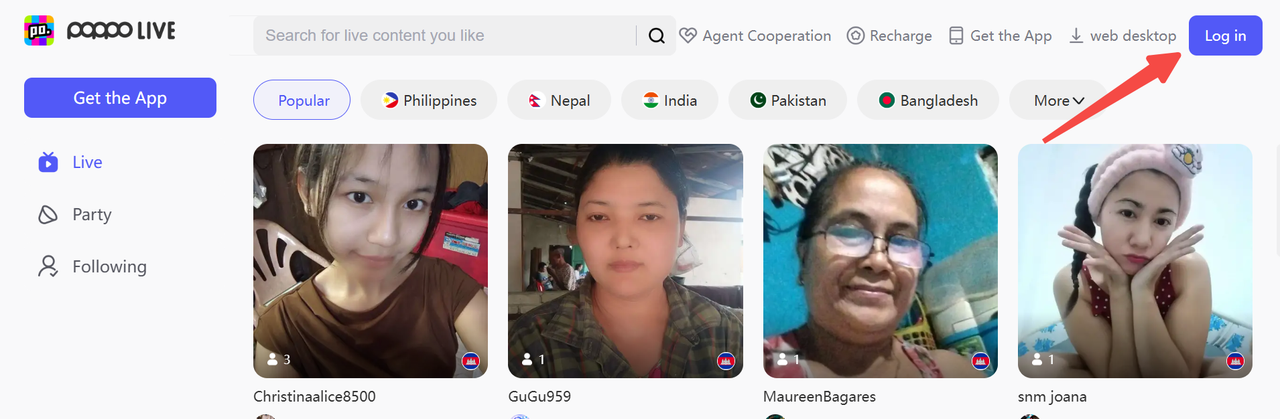
افتح موقع Poppo الرسمي وسجّل الدخول إلى حسابك.
سجّل الدخول باستخدام بيانات اعتماد حساب Poppo الخاص بك.
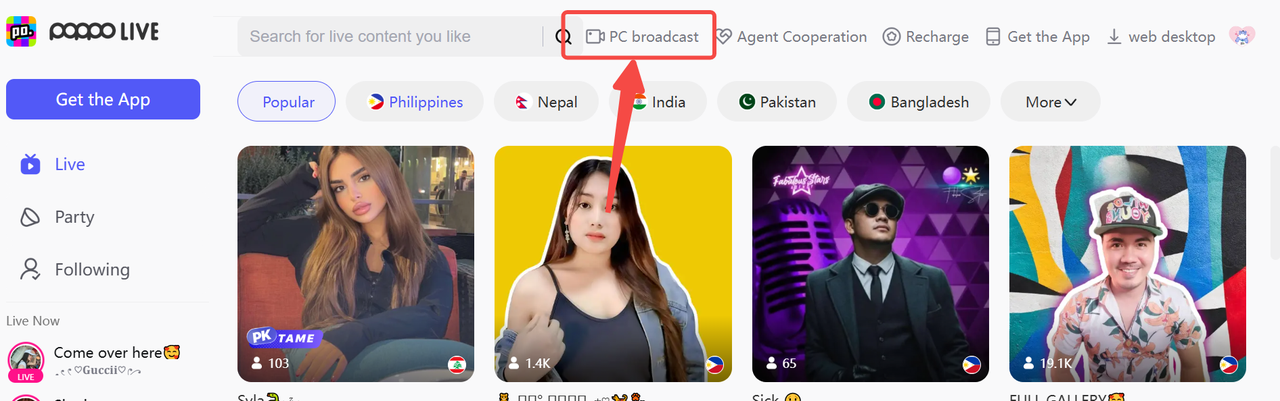
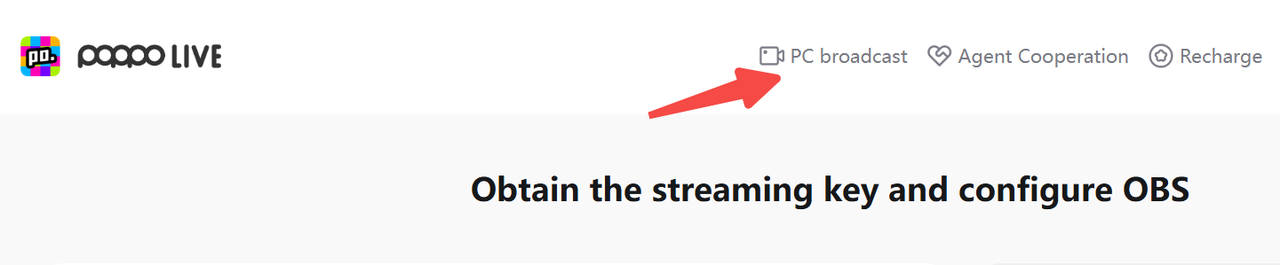
من قائمة حسابك، انقر على واجهة بث الكمبيوتر المباشر.
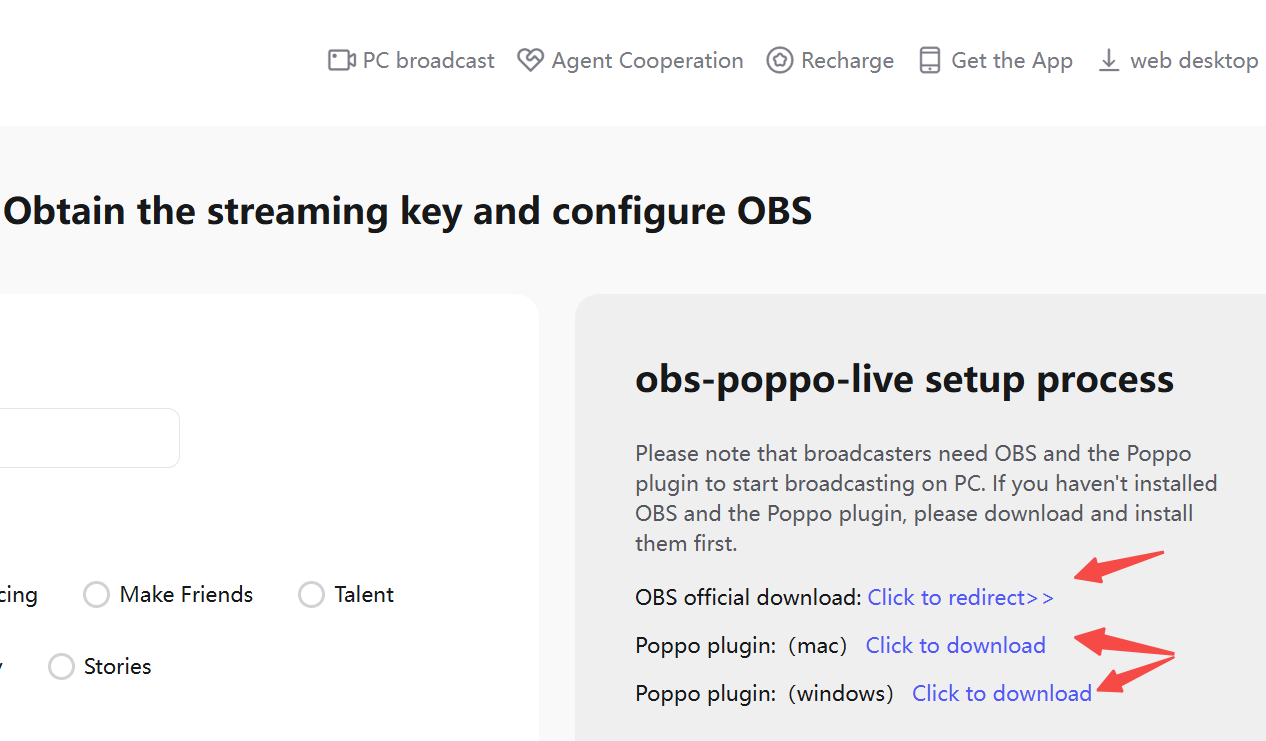
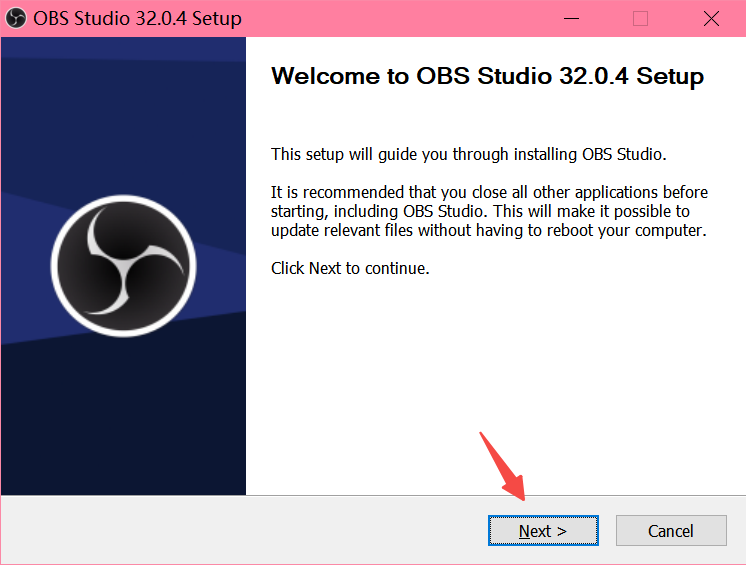
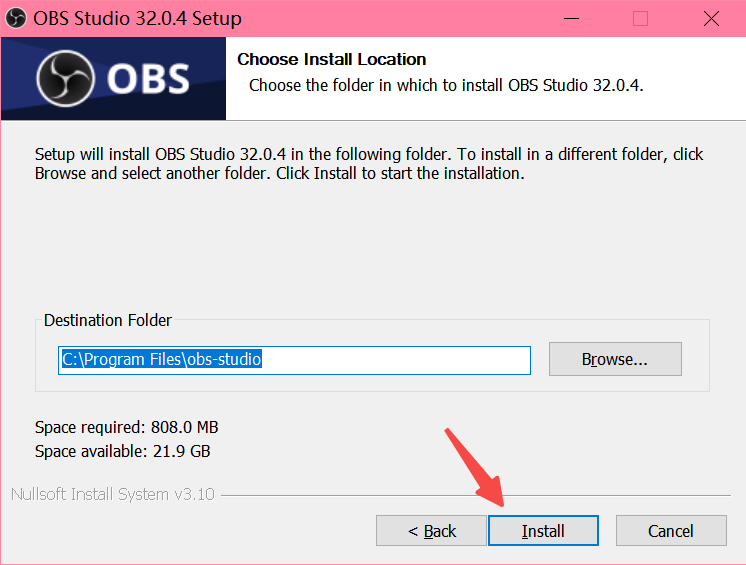
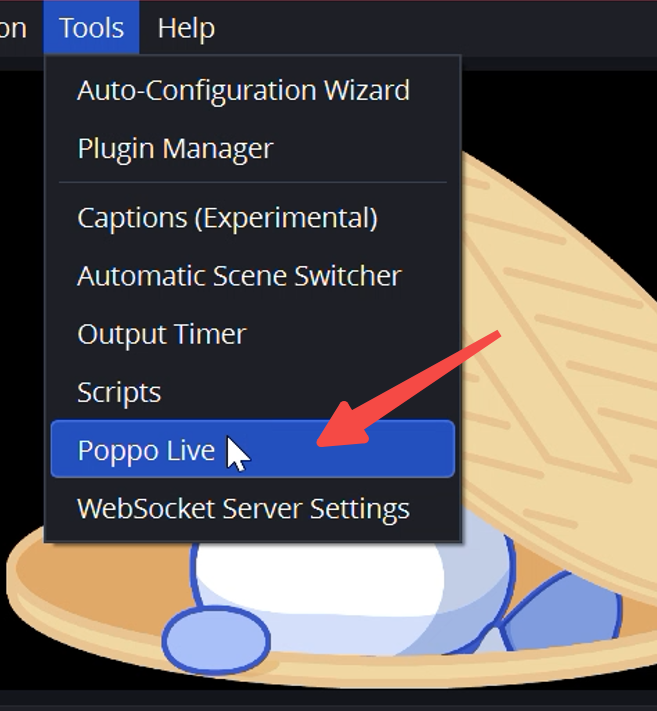
من هذه الصفحة، حمّل كلاً من برنامج OBS وإضافة Poppo للبث.


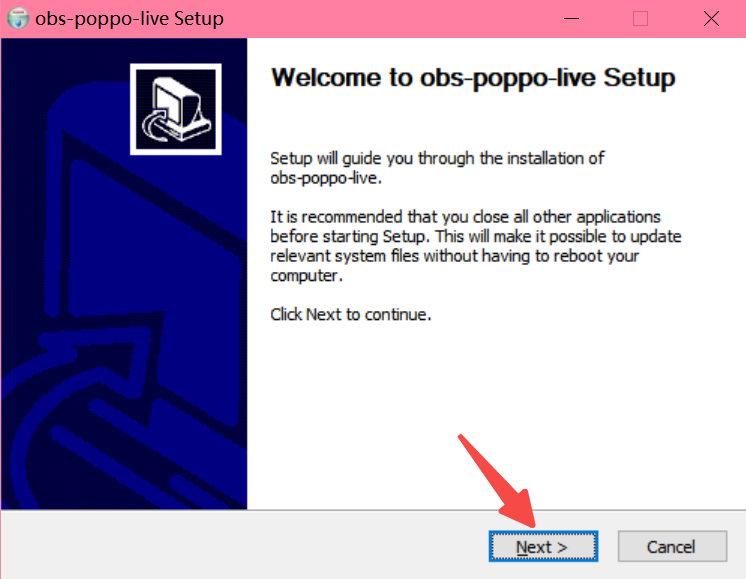
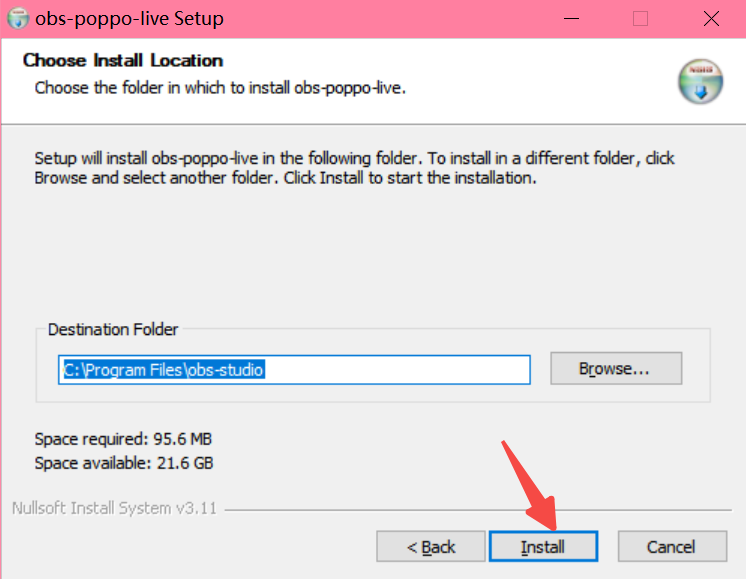
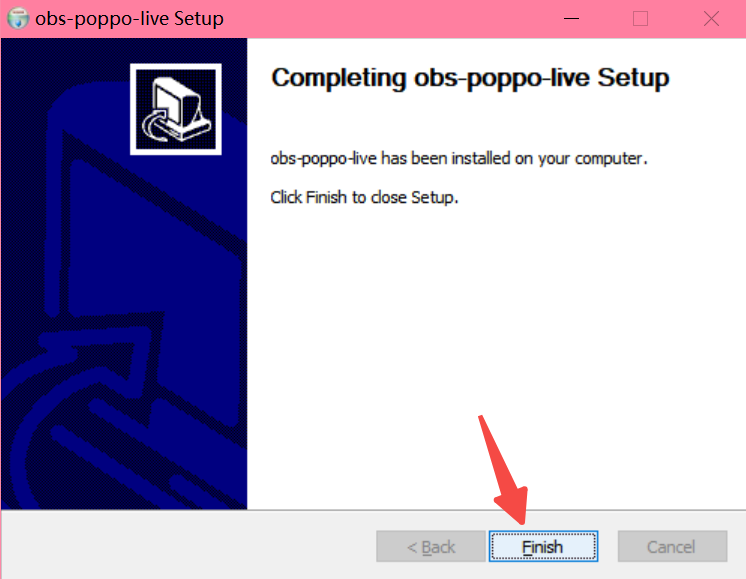
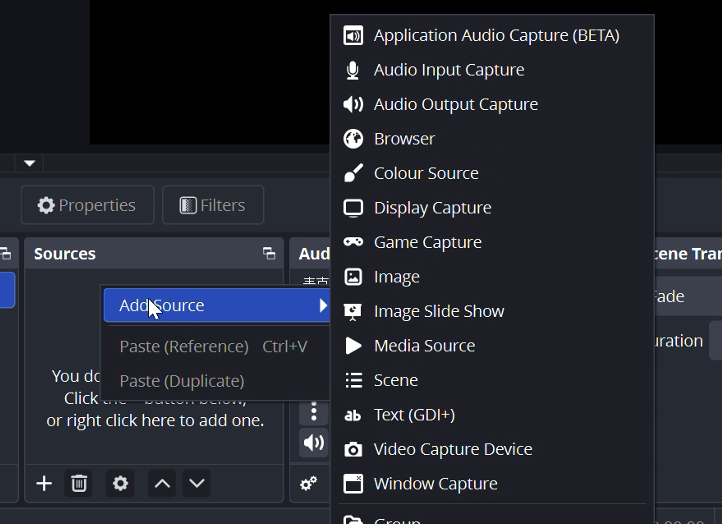
انقر بزر الفأرة الأيمن داخل لوحة Sources وأضف مصدراً جديداً.
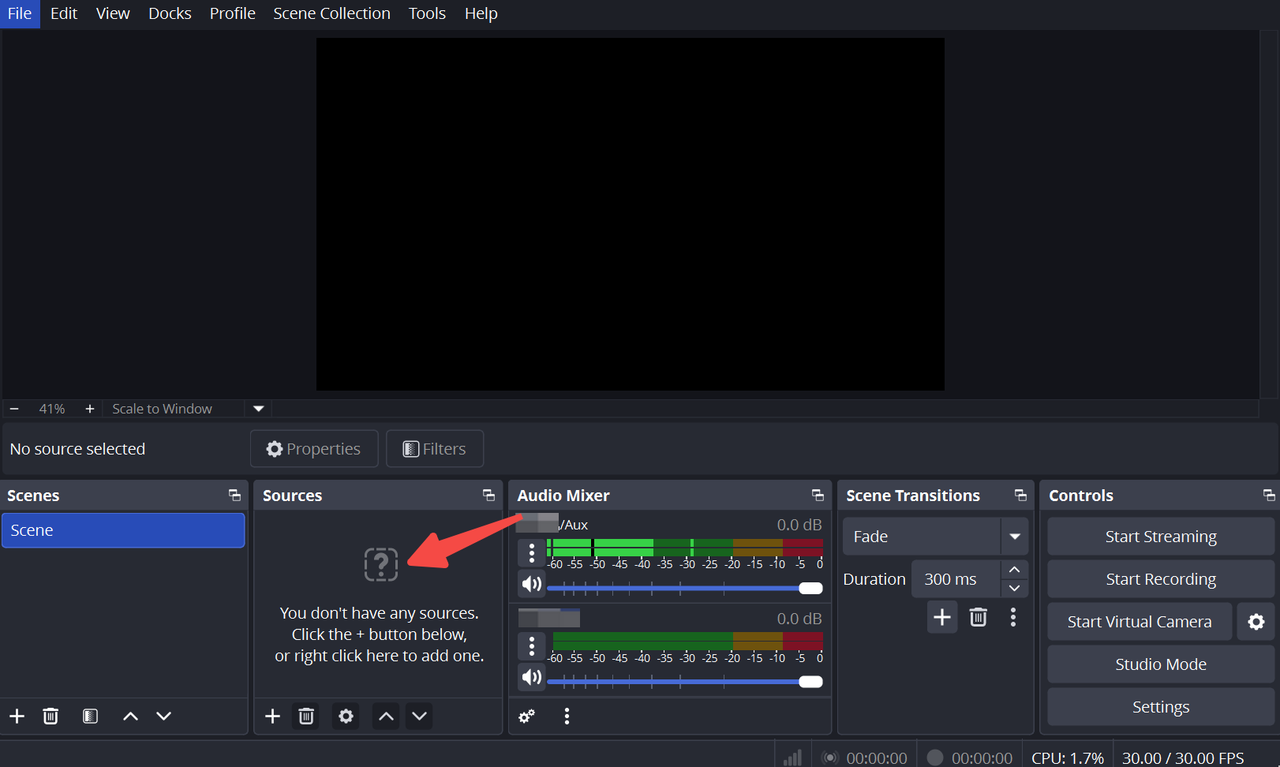
اختر من مواد المصدر المتاحة (التقاط النافذة، الكاميرا، الصور، إلخ) لبناء تخطيط غرفة البث المباشر الخاصة بك.
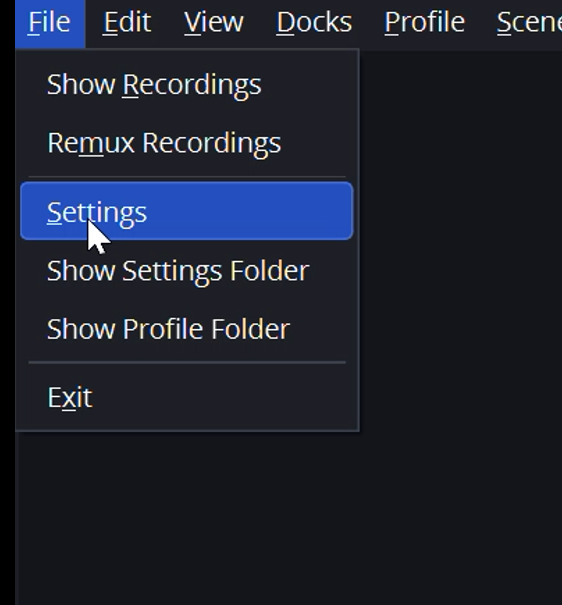
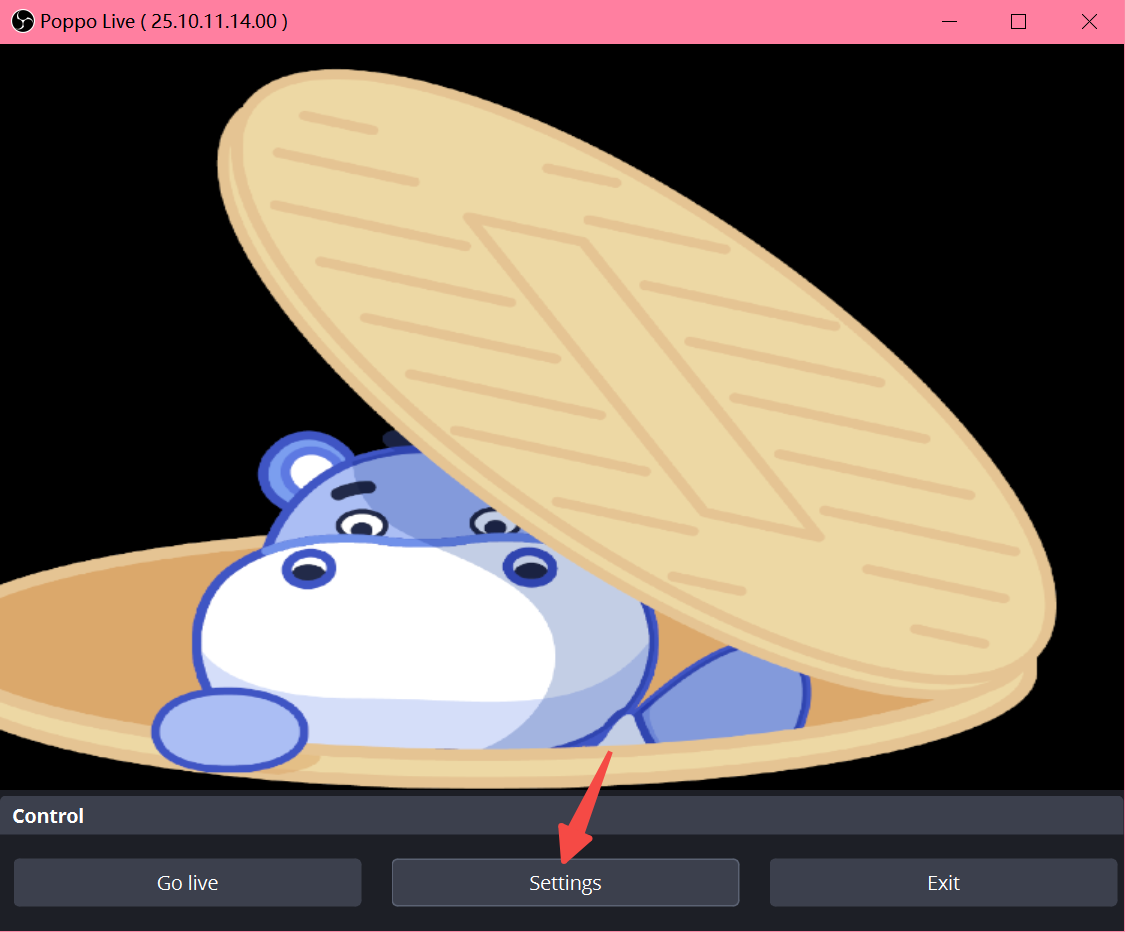
انقر على Settings، ثم اضبط دقة الإخراج.
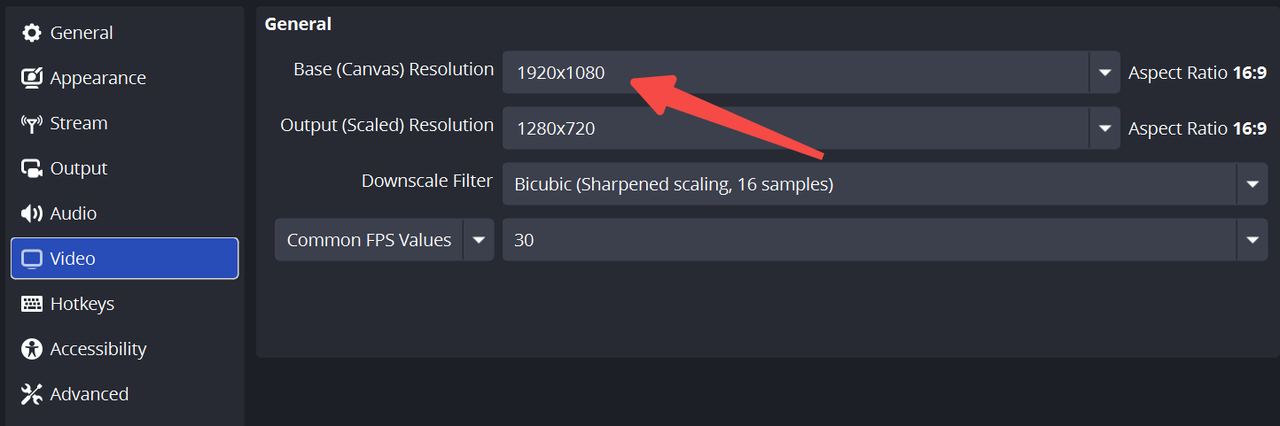
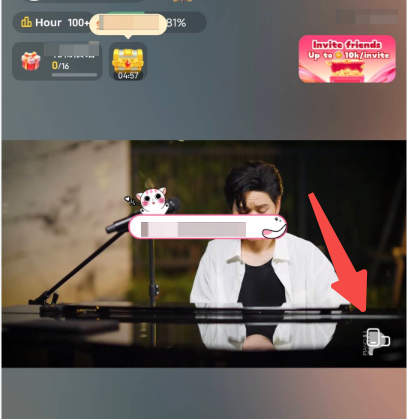
ملاحظة: نطاق نسبة العرض إلى الارتفاع المدعوم هو 0.5–2. تُصبح نسبة العرض إلى الارتفاع بين 0.5 و1 بشكل افتراضي بثاً عمودياً (portrait)؛ وبين 1 و2 تُصبح بثاً أفقياً (landscape).
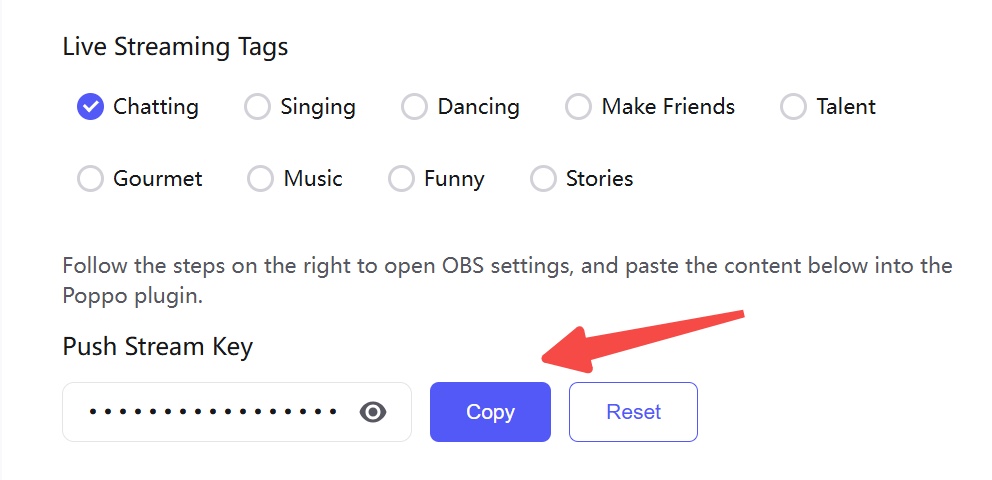
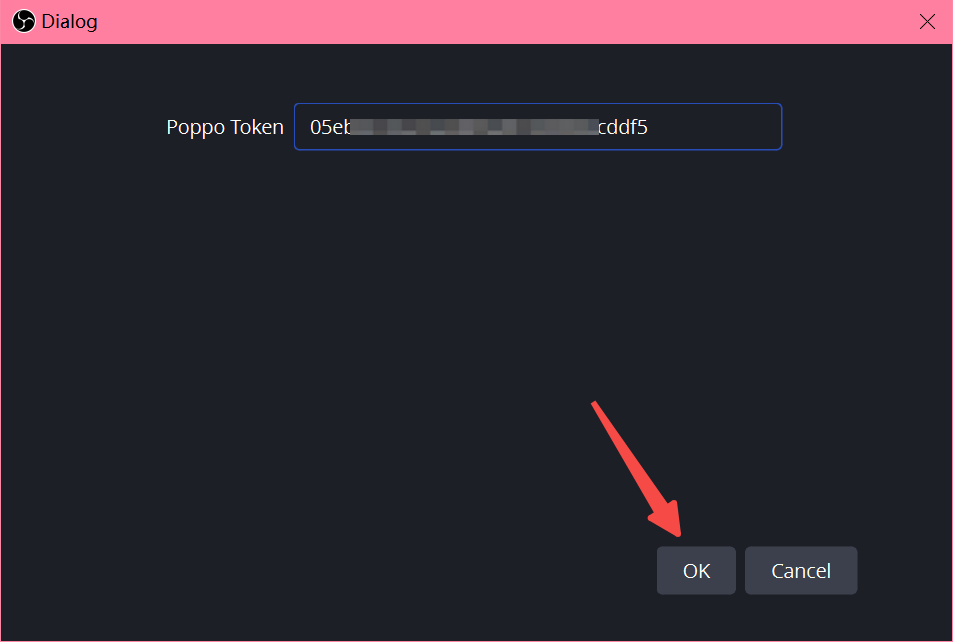
على موقع Poppo الرسمي، افتح واجهة بث الكمبيوتر المباشر وانسخ رمز بث Poppo الشخصي والحصري الخاص بك.
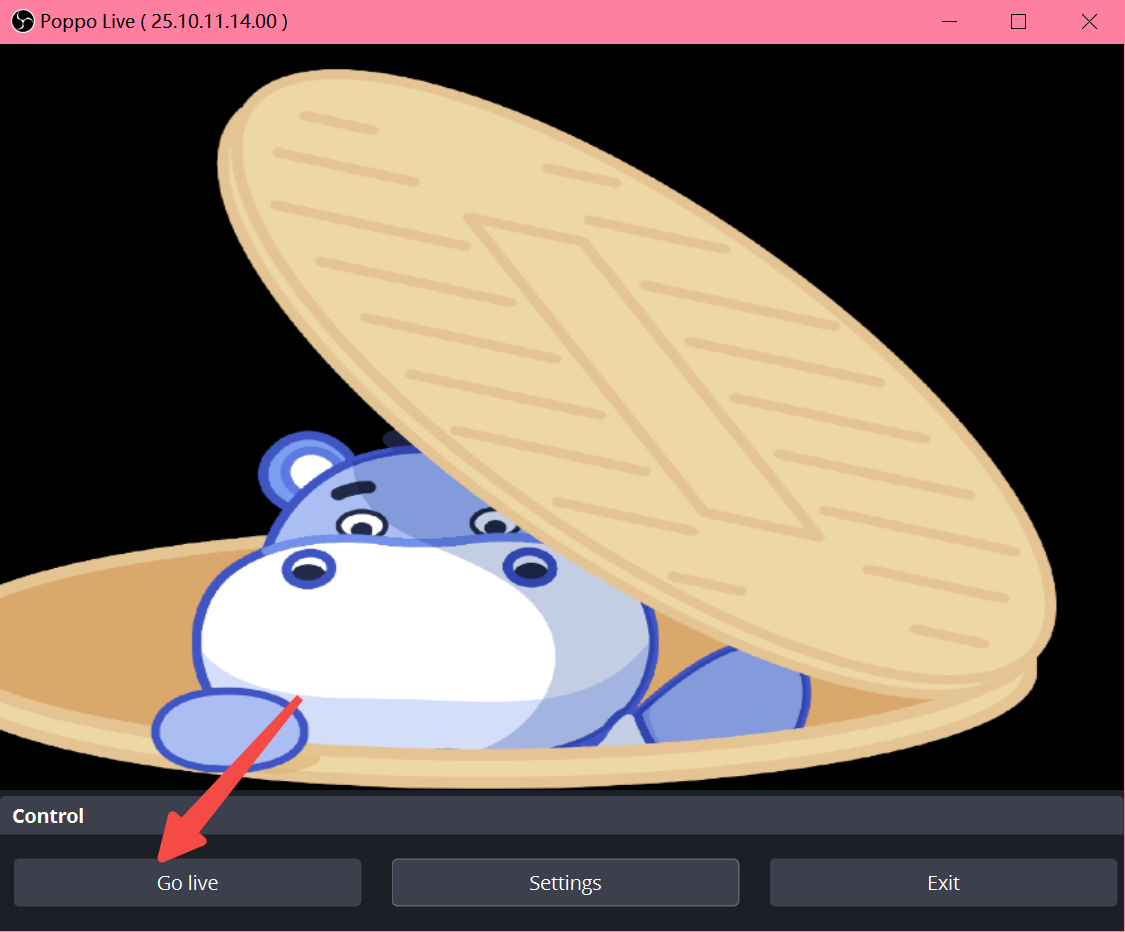
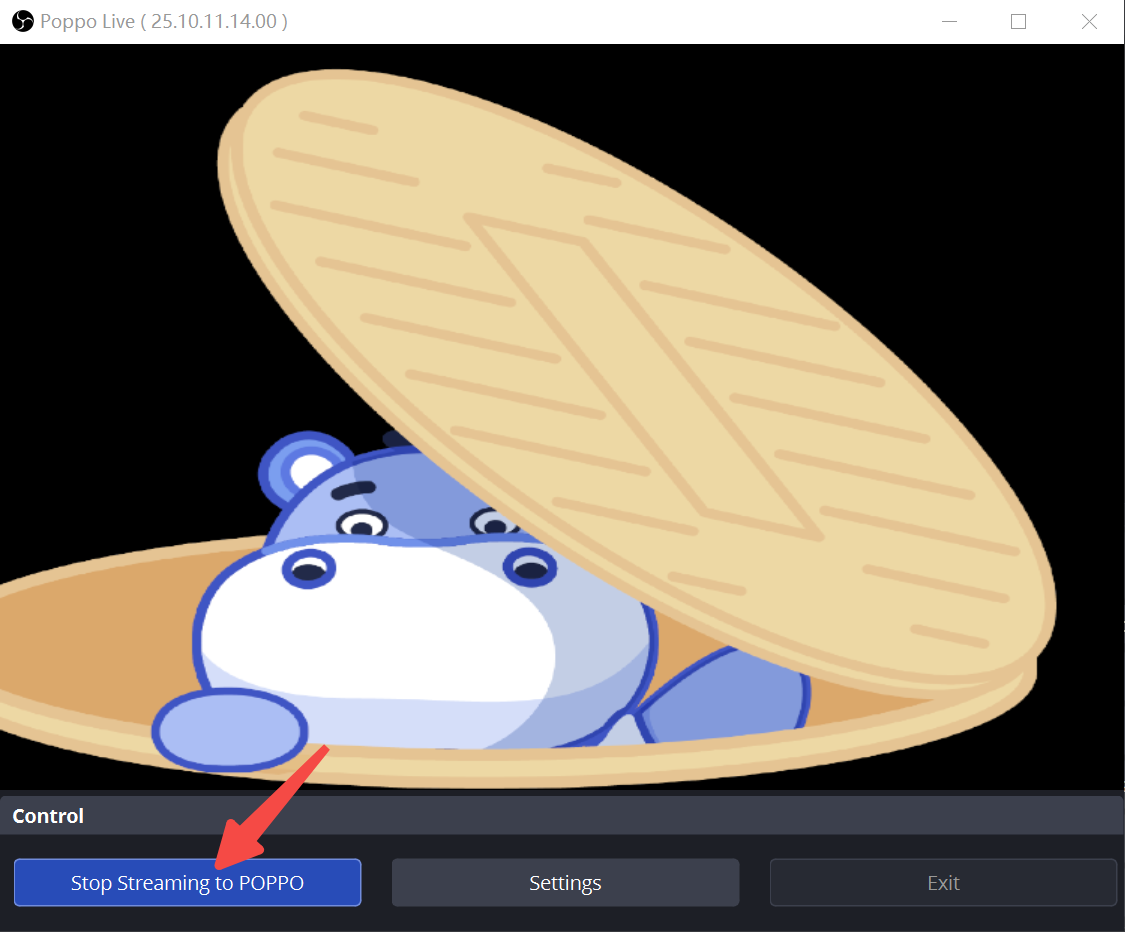
في OBS، انقر على Start Streaming لبدء إرسال بثك المباشر.
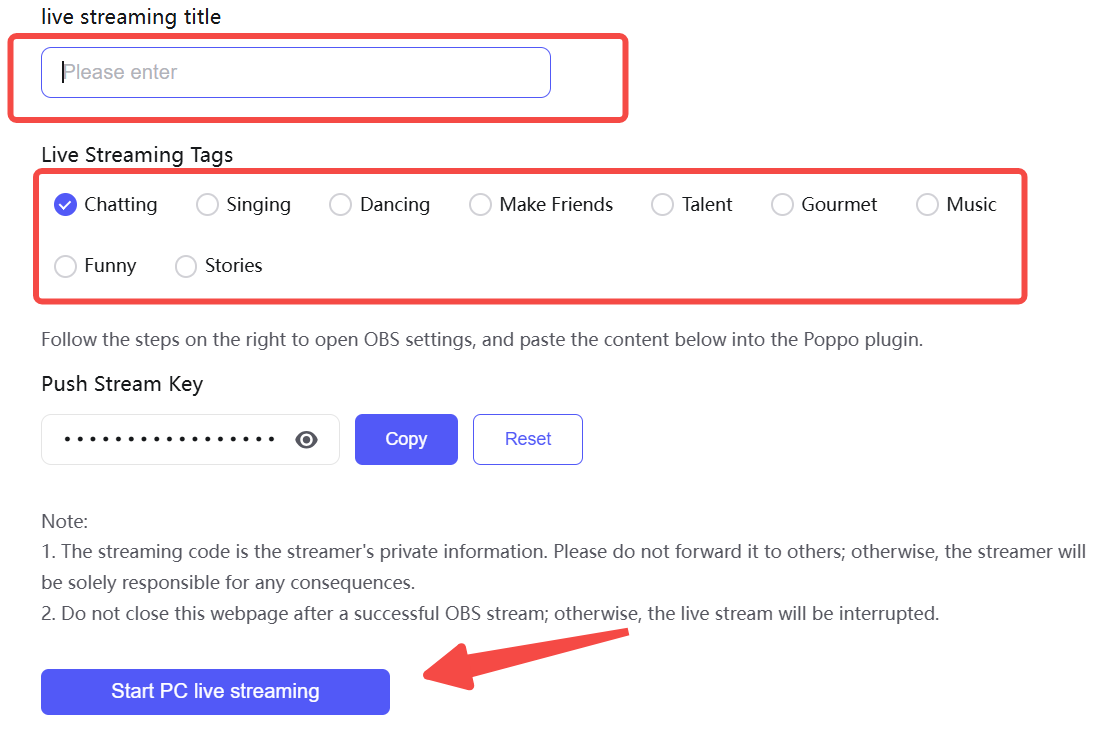
عد إلى صفحة بث الكمبيوتر المباشر على موقع Poppo الرسمي، وحدد اسم وفئة غرفة البث المباشر، ثم اختر البدء بالبث. لا تدعم واجهة الكمبيوتر حالياً رفع غلاف الغرفة — أكمل هذه الخطوة من تطبيق الجوال قبل البدء بالبث.
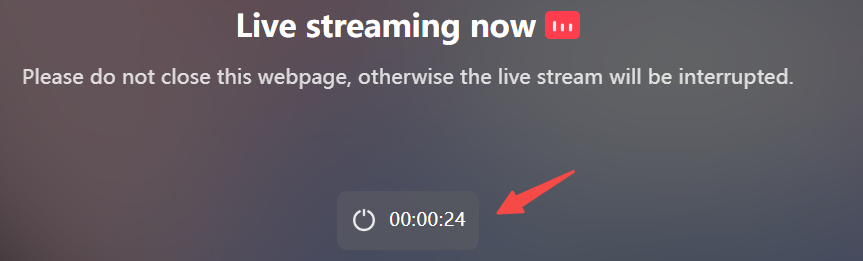
أنهِ بثك أولاً من صفحة الكمبيوتر على موقع Poppo الرسمي.
فقط بعد ذلك، أوقف البث داخل OBS.
متطلبات إصدار تطبيق المشاهدين: اعتباراً من 7 يناير، يحتاج المشاهدون إلى إصدار iOS 427 / Android 519؛ واعتباراً من 14 يناير، يحتاج المشاهدون إلى Poppo iOS 427 / Android 519.
أبقِ صفحة الكمبيوتر مفتوحة وفي المقدمة. أثناء بثك، يجب أن تبقى صفحة موقع Poppo الرسمي للكمبيوتر مفتوحة ولا يمكن تصغيرها أو نقلها إلى الخلفية — وإلا ستختفي غرفتك المباشرة من قائمة البث المباشر وسيظهر وضعك كغير متصل (يستمر OBS في البث ويمكن للمشاهدين الحاليين متابعة المشاهدة، لكن المشاهدين الجدد لن يتمكنوا من العثور عليك). أبقِ نافذة صفحة الكمبيوتر في مقدمة شاشتك طوال مدة البث.
أنهِ البث دائماً بالترتيب الصحيح. قد يؤدي إنهاء بثك بترتيب خاطئ إلى تجميد غرفتك المباشرة على آخر إطار من OBS لمدة تصل إلى 60 ثانية على طرف الجوال قبل الانقطاع التلقائي. لحماية تجربة معجبيك ومشاهديك، اتبع دائماً تسلسل الإيقاف أعلاه: أنهِ البث على موقع Poppo للكمبيوتر أولاً، ثم أوقف البث في OBS.