
Poppo Live
Events
Live Gaming
Broadcasting Start Karne Ke Official Steps
Plugin download karne se lekar apna stream safely end karne tak, Poppo Live ke official PC / OBS broadcast setup ka ek complete, illustrated walkthrough.
Plugin download karne se lekar apna stream safely end karne tak, Poppo Live ke official PC / OBS broadcast setup ka ek complete, illustrated walkthrough.
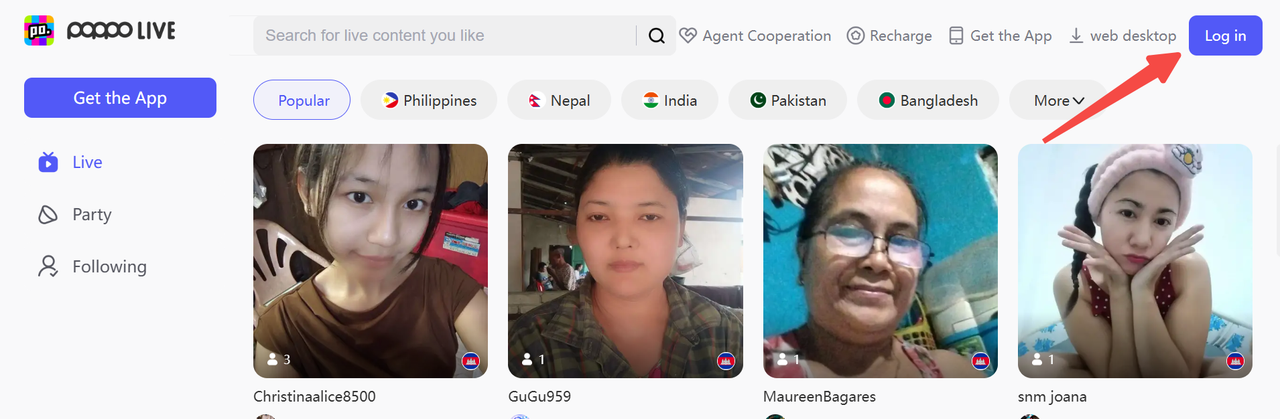
Official Poppo website open karein aur apne account me login karein.
Apni Poppo account credentials se sign in karein.
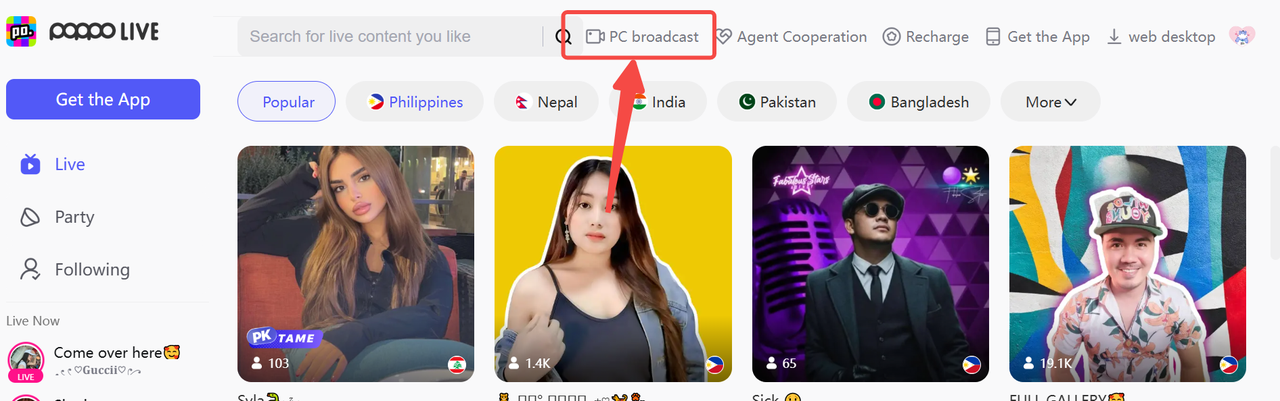
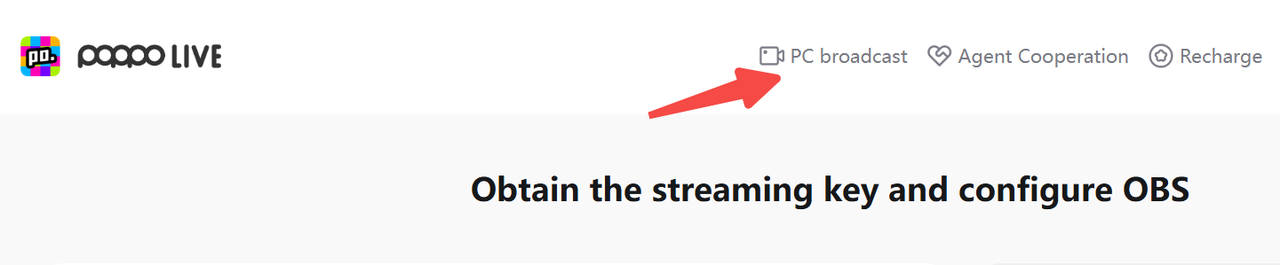
Apne account menu se, PC live streaming interface par click karein.
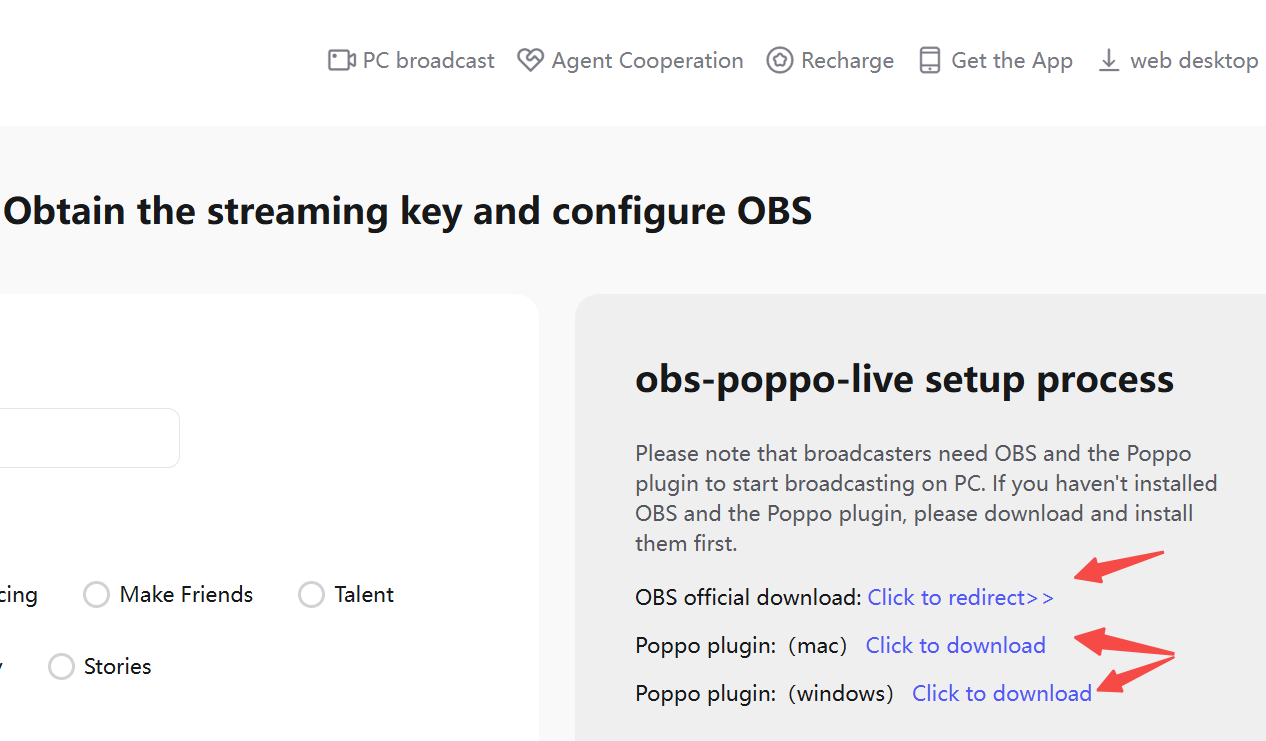
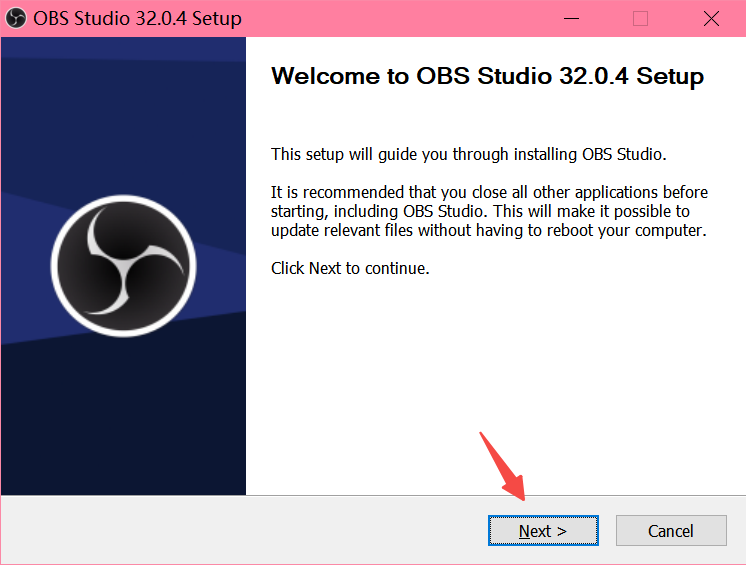
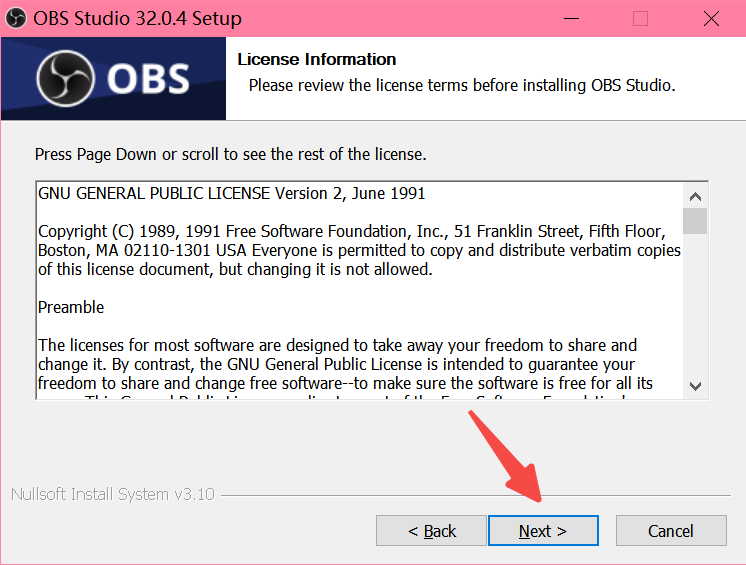
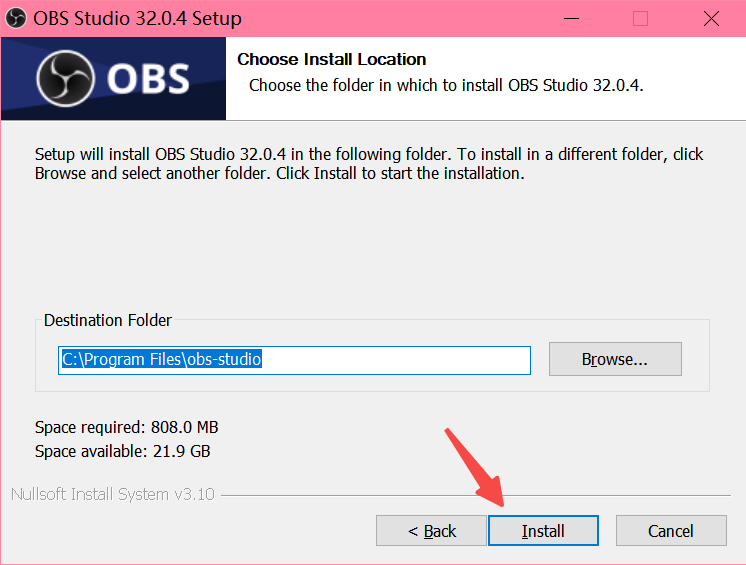
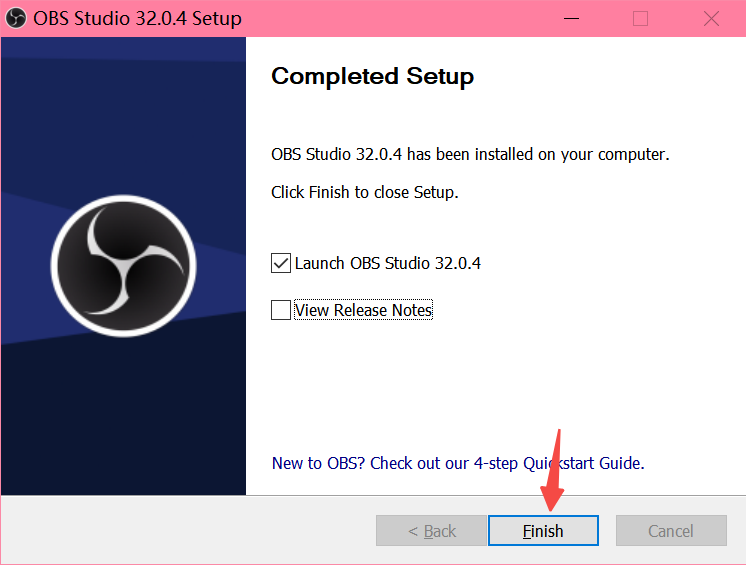
Is page se, OBS software aur Poppo streaming plugin dono download karein.


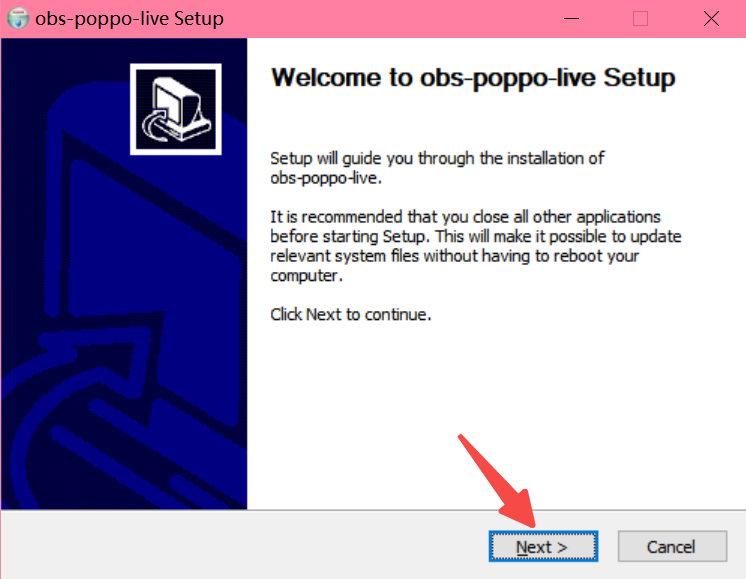
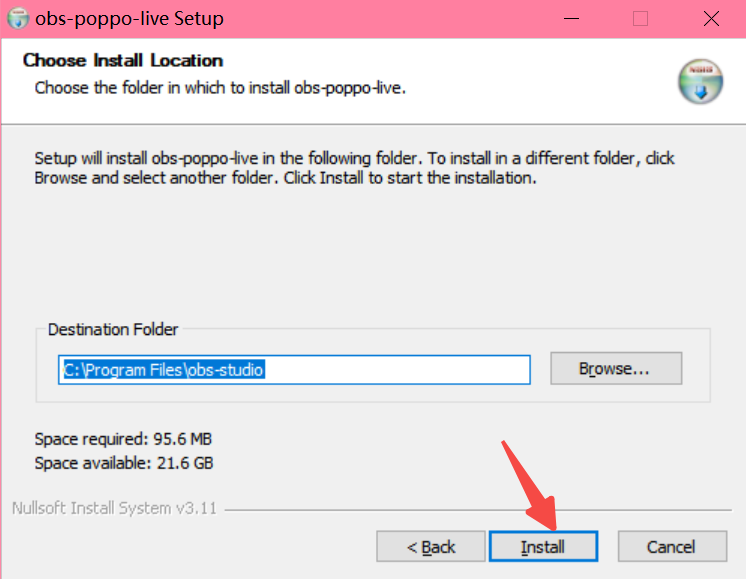
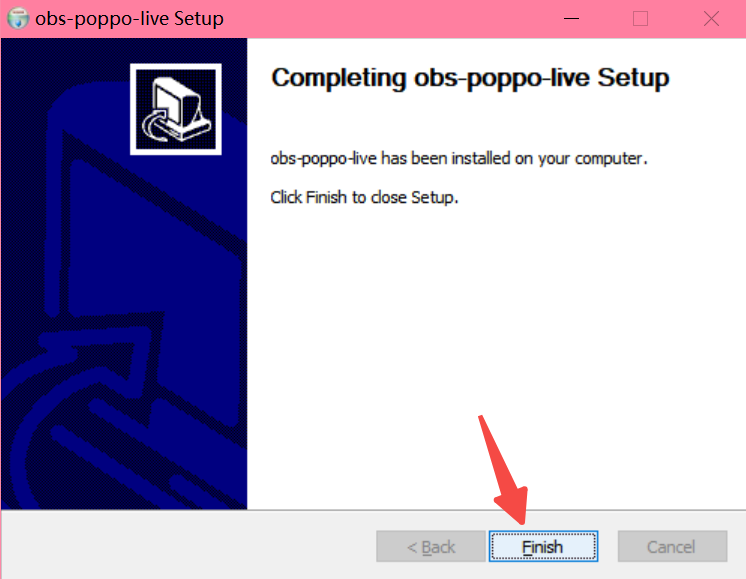
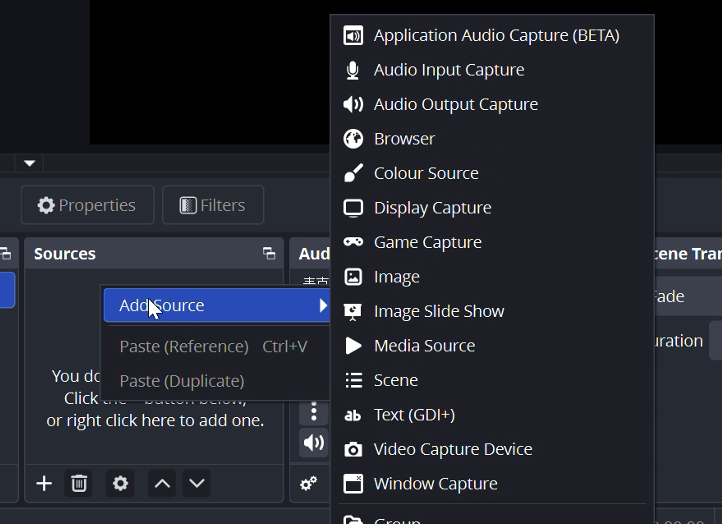
Sources panel ke andar right-click karein aur ek naya source add karein.
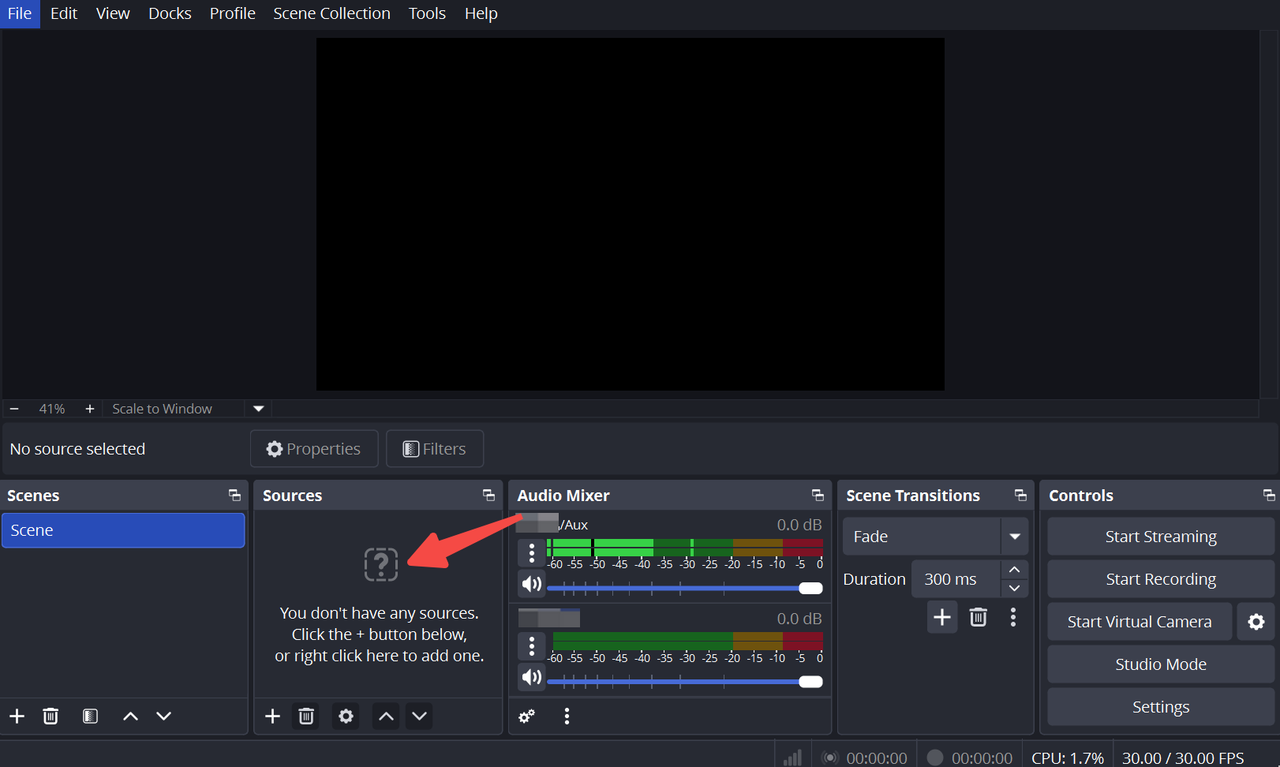
Apni live streaming room layout build karne ke liye available source materials (window capture, camera, images, etc.) me se choose karein.
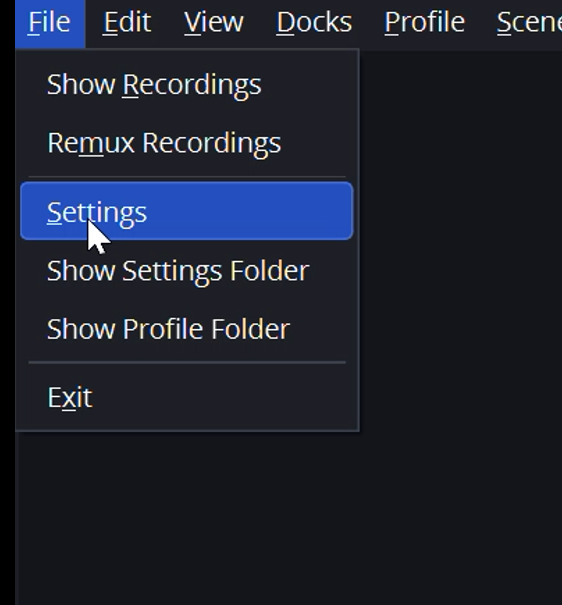
Settings click karein, fir apna output resolution set up karein.
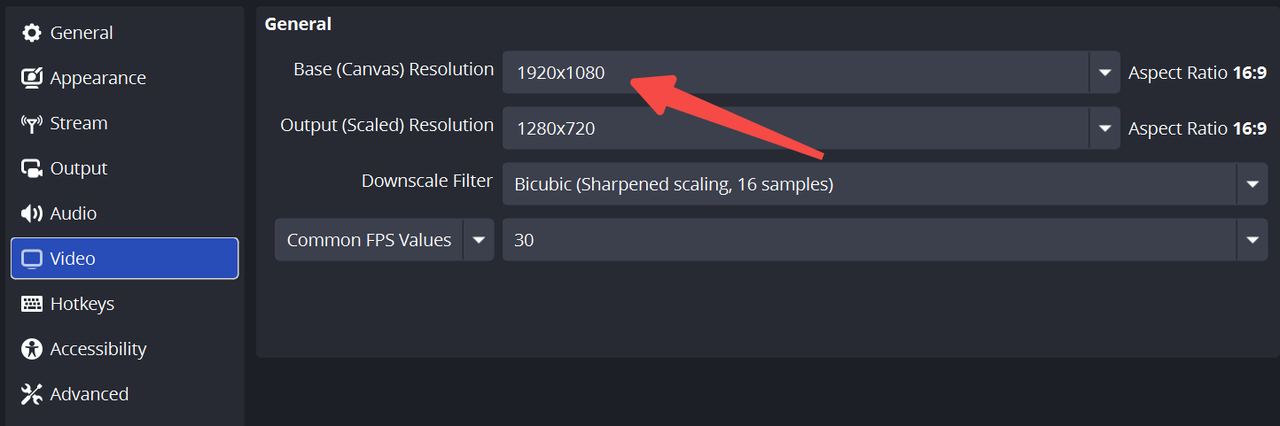
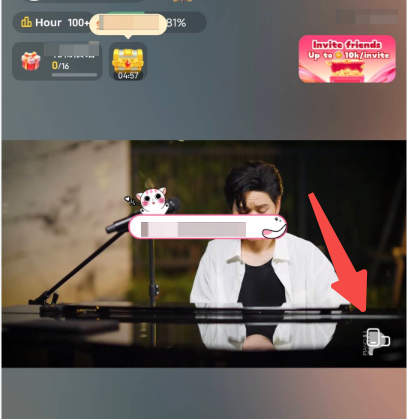
Note: supported aspect ratio range 0.5–2 hai. 0.5 aur 1 ke beech ka aspect ratio default me portrait live streaming hota hai; 1 aur 2 ke beech default me landscape live streaming hota hai.
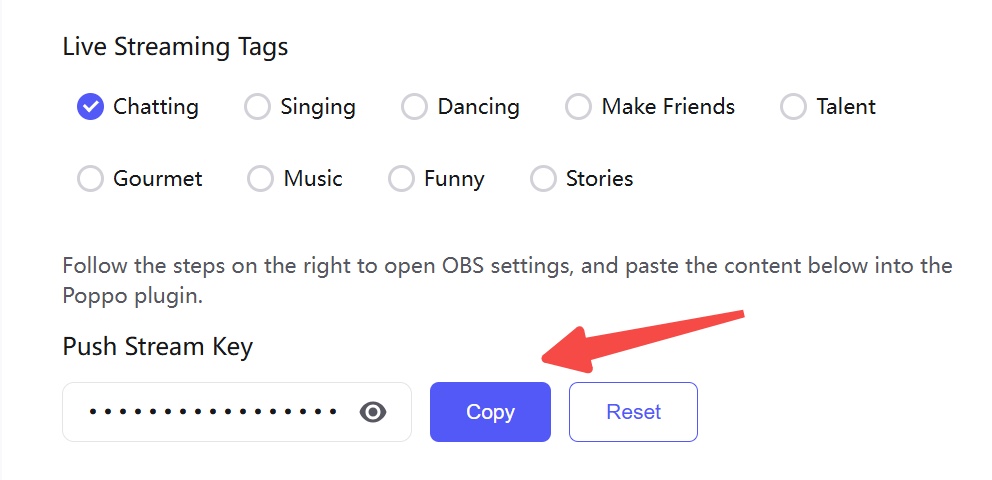
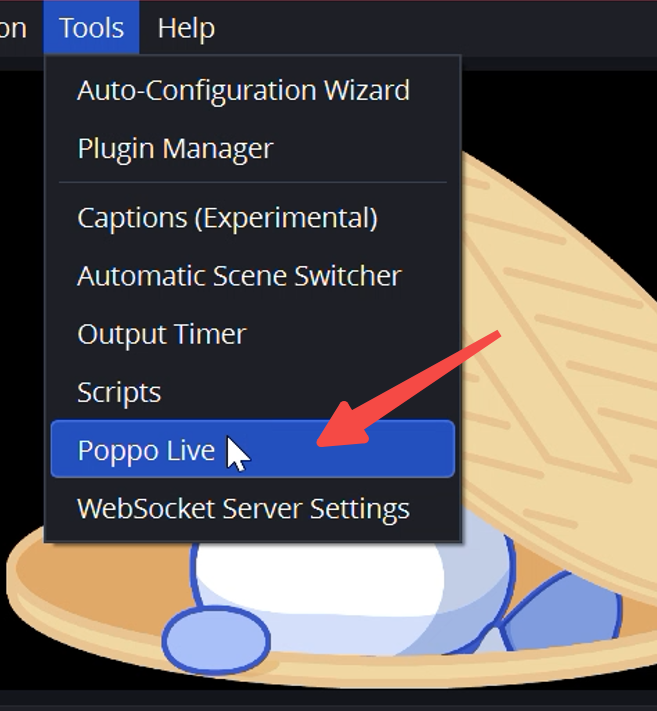
Official Poppo website par, PC live interface open karein aur apna personal, exclusive Poppo streaming code copy karein.
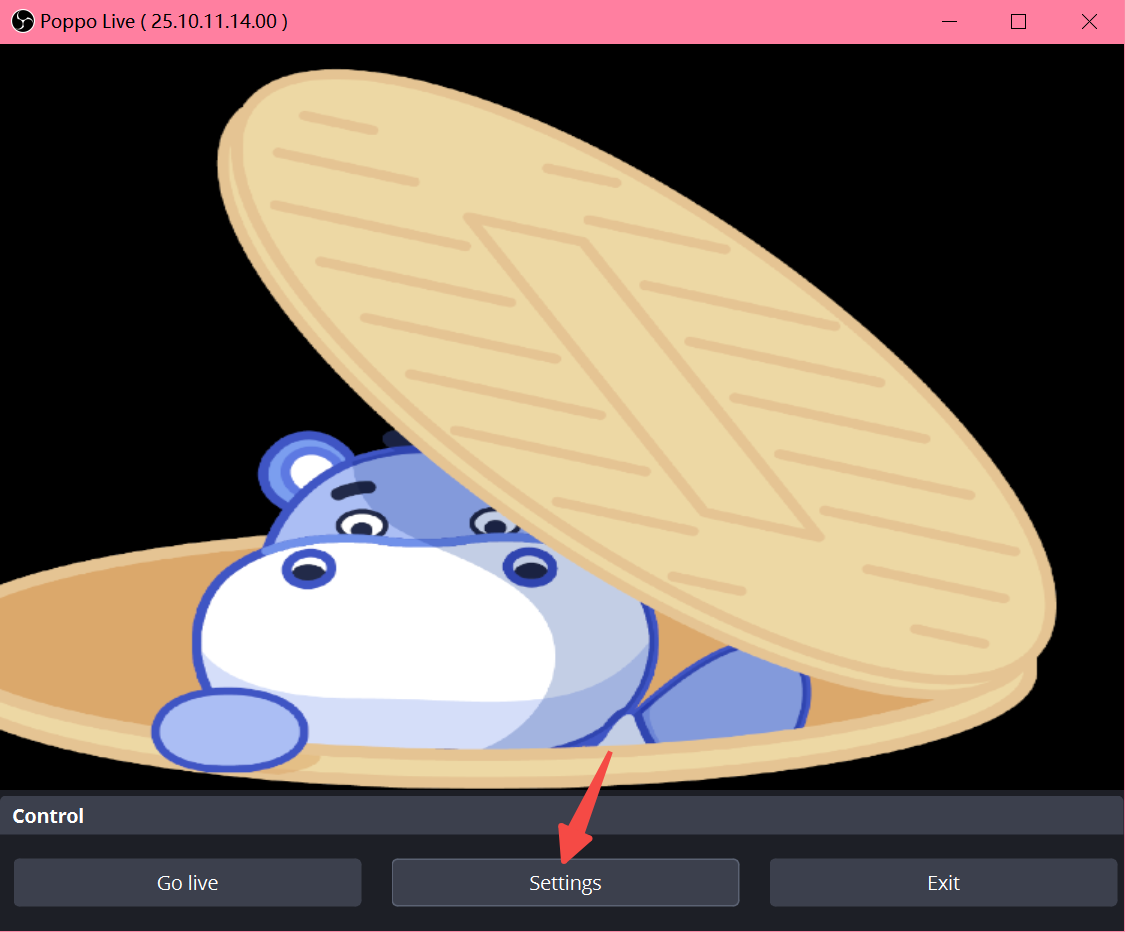
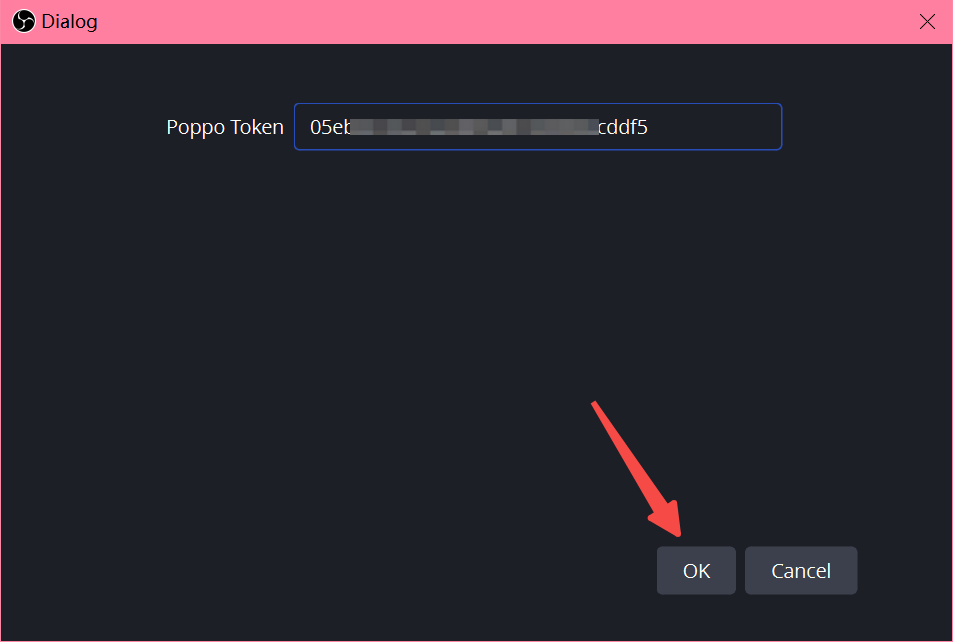
OBS me, apna live broadcast push karna shuru karne ke liye Start Streaming click karein.
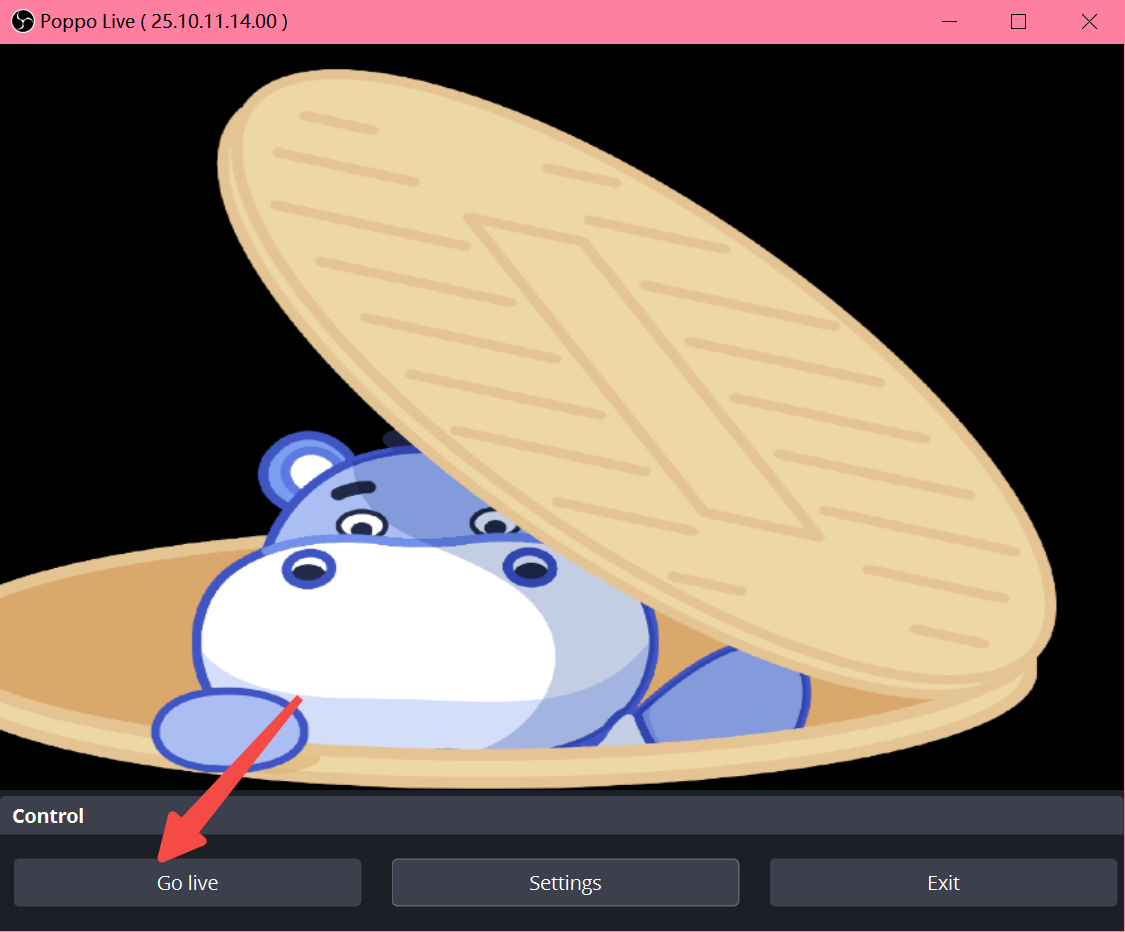
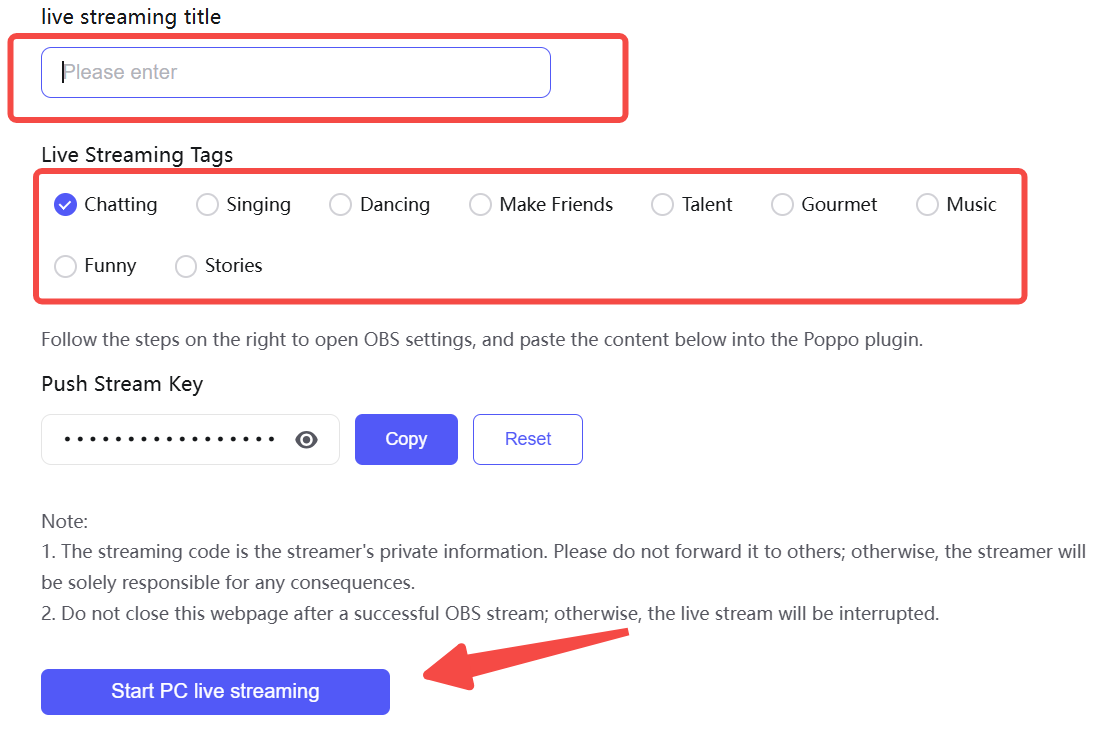
Official Poppo website ke PC live page par wapas jaayein, apne live streaming room ka naam aur category set karein, fir live jaana choose karein. PC end abhi room cover upload karna support nahi karta — live jaane se pehle mobile app par ye step complete karein.
Pehle official Poppo website ke PC page se apna broadcast end karein.
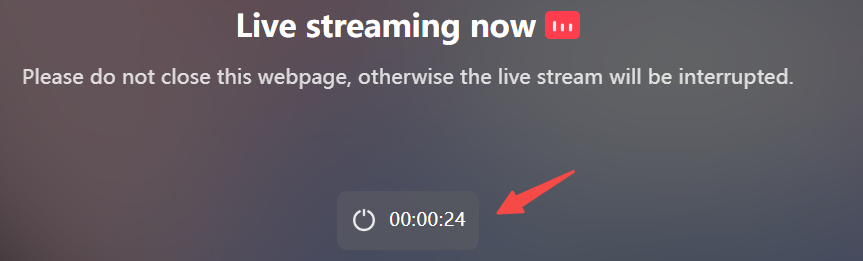
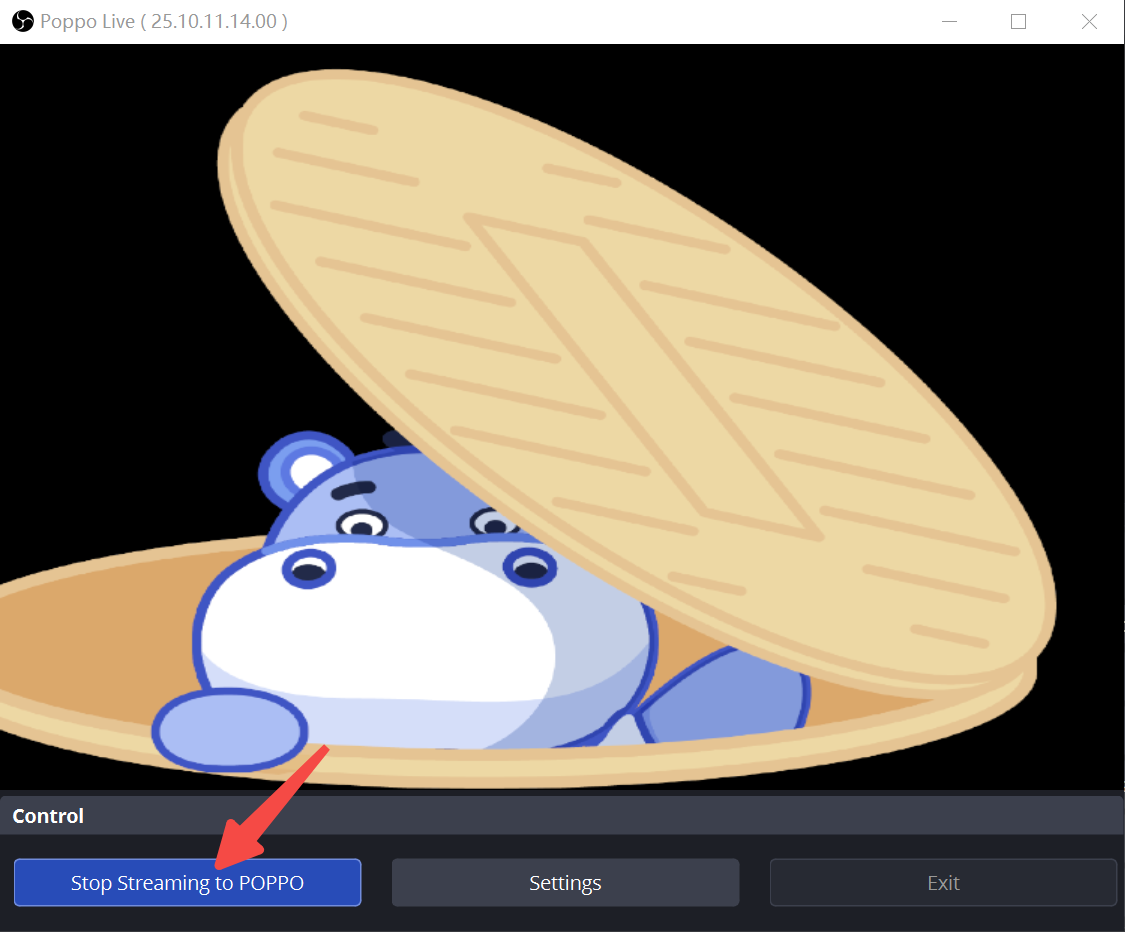
Sirf uske baad, OBS ke andar streaming stop karein.
Viewer app version requirements: Jan 7 se, viewers ko iOS 427 / Android 519 chahiye; Jan 14 se, viewers ko Poppo iOS 427 / Android 519 chahiye.
PC webpage ko open aur foreground me rakhein. Apne broadcast ke dauran, official Poppo website ka PC page open rehna chahiye aur usse minimize ya background me nahi kiya ja sakta — warna aapka live room live list se disappear ho jaayega aur aapka status offline dikhega (OBS stream karta rahega aur existing viewers dekhte reh sakte hain, lekin naye viewers aapko dhoondh nahi payenge). Poore broadcast ke dauran PC webpage window apni screen ke top par rakhein.
Hamesha sahi order me shut down karein. Broadcast ko galat order me end karne se aapka live room mobile end par automatically cut off hone se pehle last OBS frame par 60 seconds tak freeze ho sakta hai. Apne fans aur viewers ke experience ko protect karne ke liye, hamesha upar diye gaye shutdown sequence ko follow karein: pehle Poppo PC website par broadcast end karein, fir OBS me streaming stop karein.