1. Tải Xuống Plugin
1.1 Mở Trang Web Chính Thức
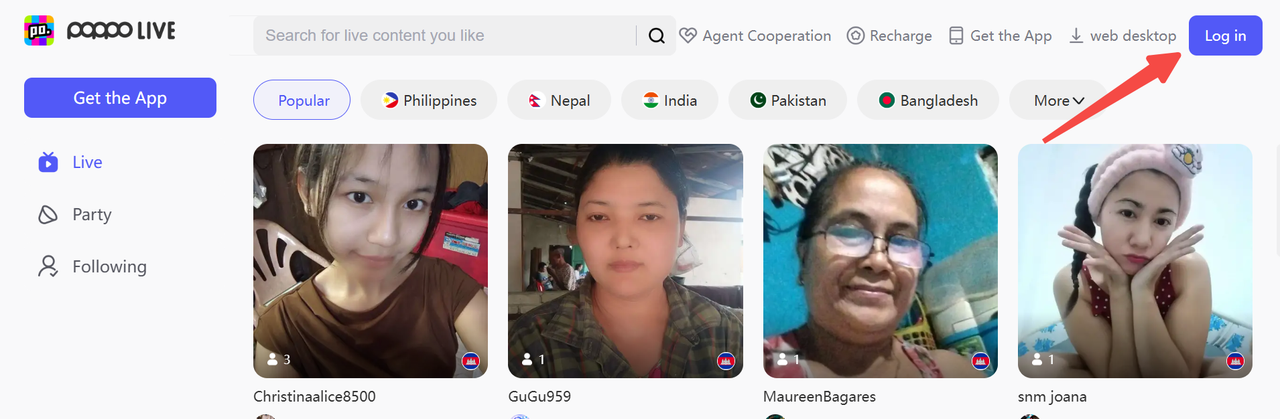
Mở trang web chính thức của Poppo và đăng nhập vào tài khoản của bạn.
1.2 Đăng Nhập
Đăng nhập bằng thông tin đăng nhập tài khoản Poppo của bạn.
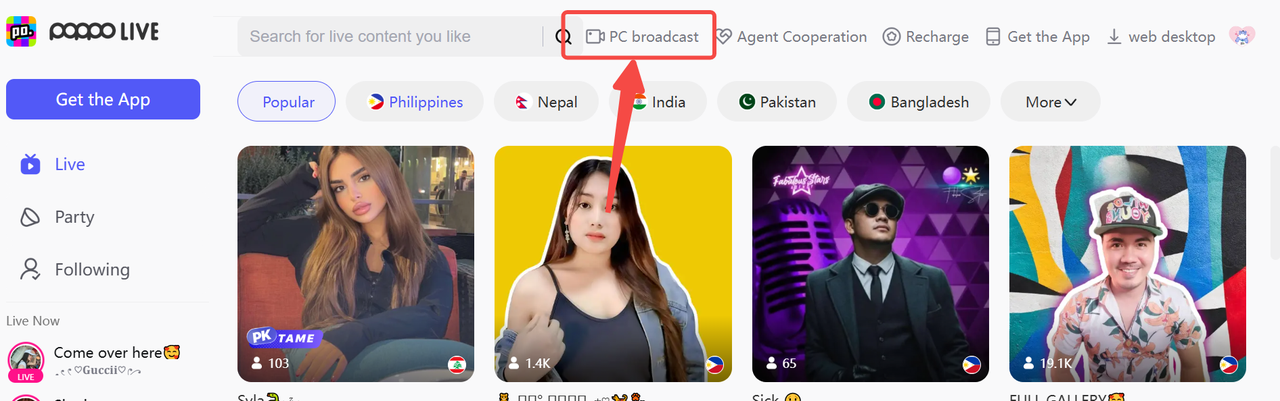
1.3 Mở Giao Diện Phát Trực Tiếp PC
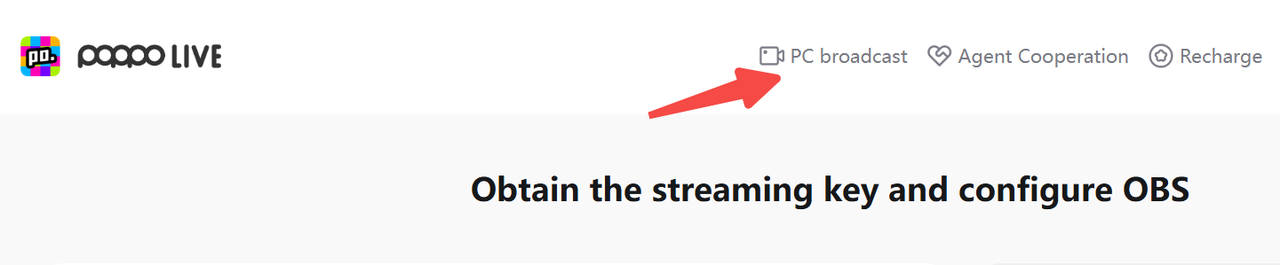
Từ menu tài khoản của bạn, nhấp vào giao diện phát trực tiếp PC.
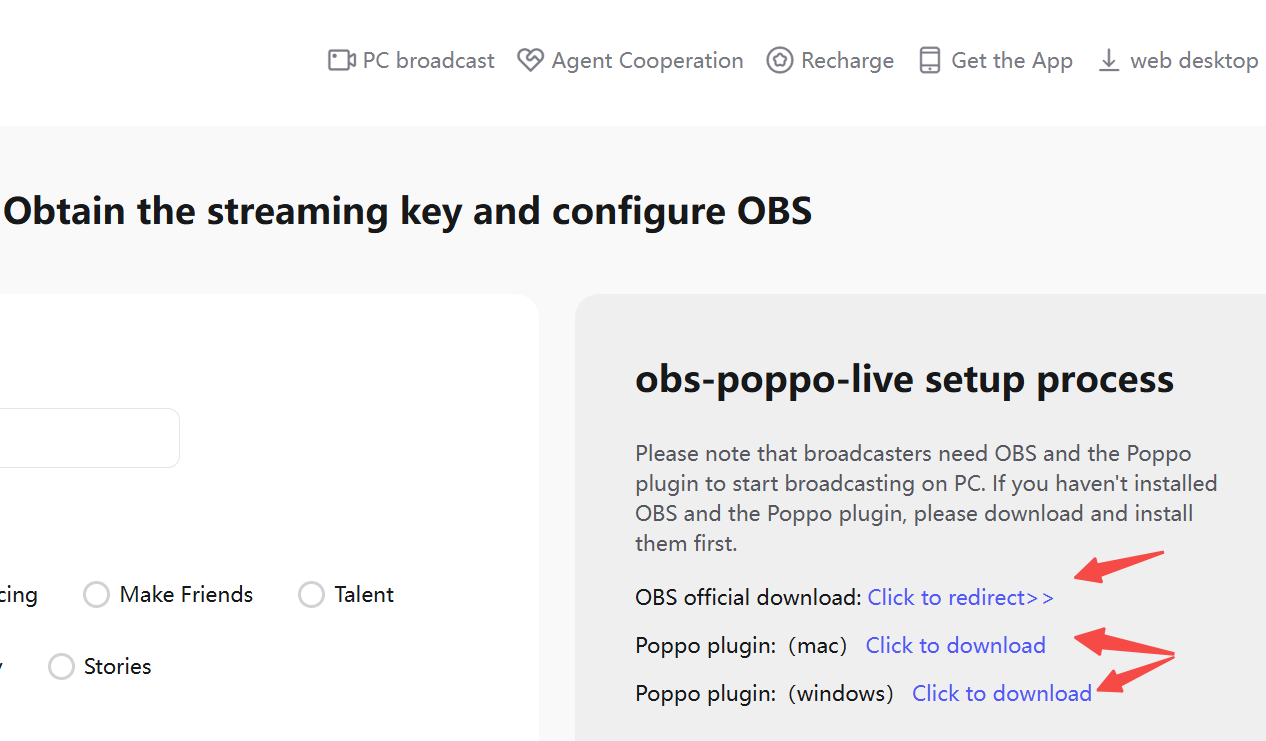
1.4 Tải Xuống OBS & Plugin Poppo
Từ trang này, tải xuống cả phần mềm OBS và plugin phát sóng Poppo.
2. Cài Đặt OBS & Plugin Poppo
2.1 Cài Đặt OBS
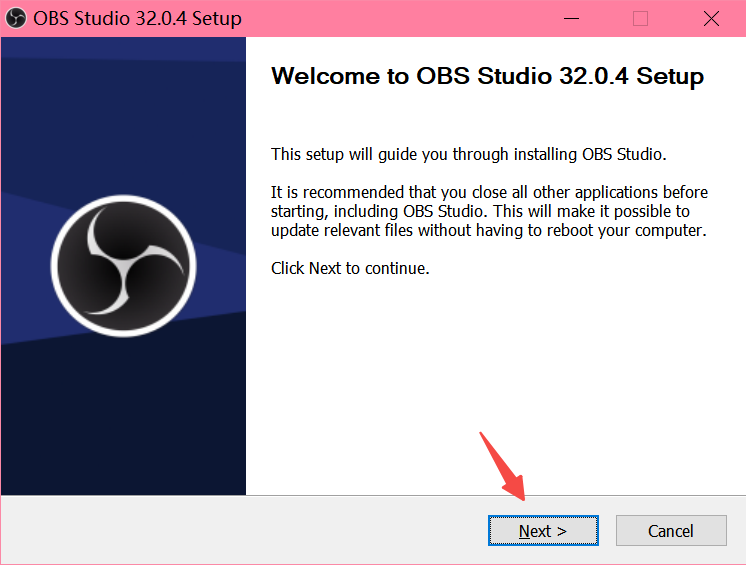
- Nhấp đúp vào gói cài đặt OBS.
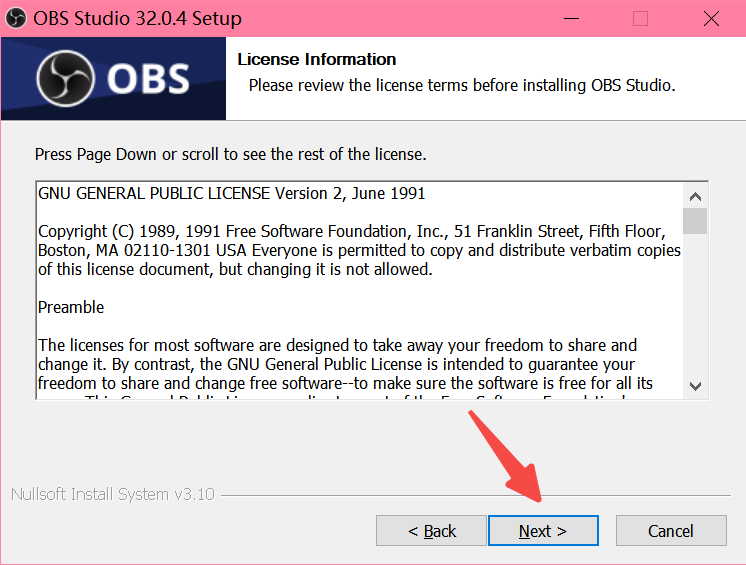
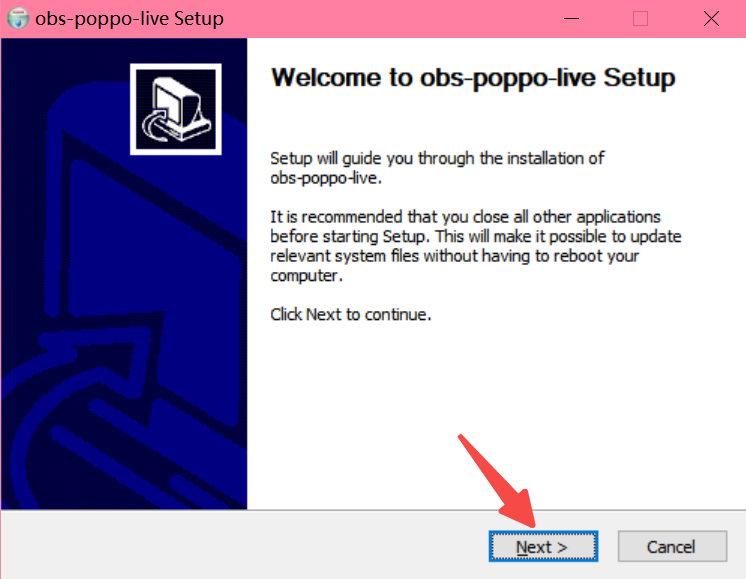
- Nhấp Next để tiến hành qua trình hướng dẫn cài đặt.
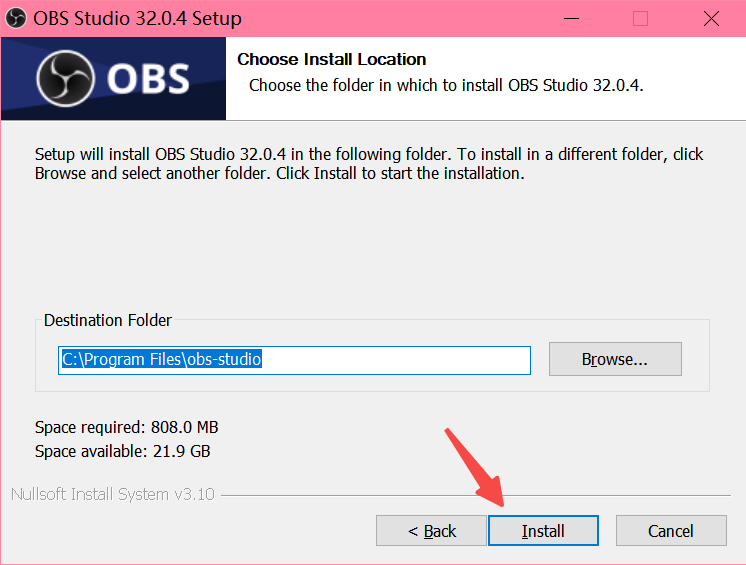
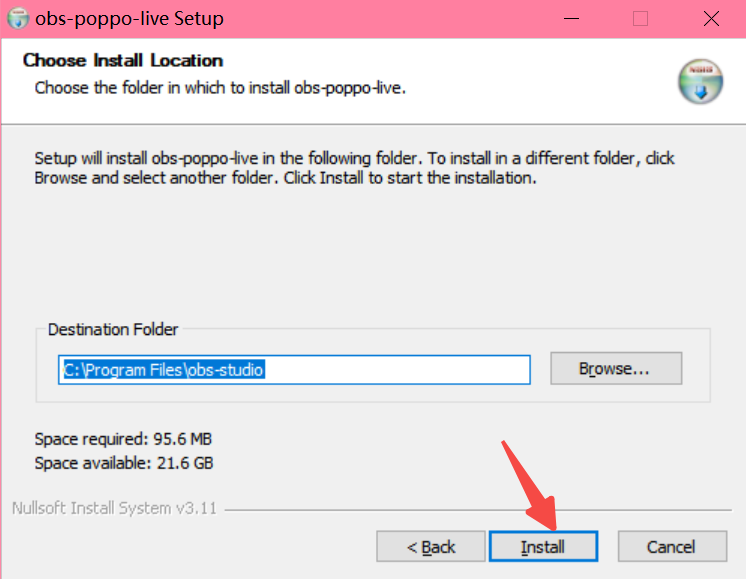
- Chọn đường dẫn cài đặt của bạn, sau đó nhấp Download để cài đặt.
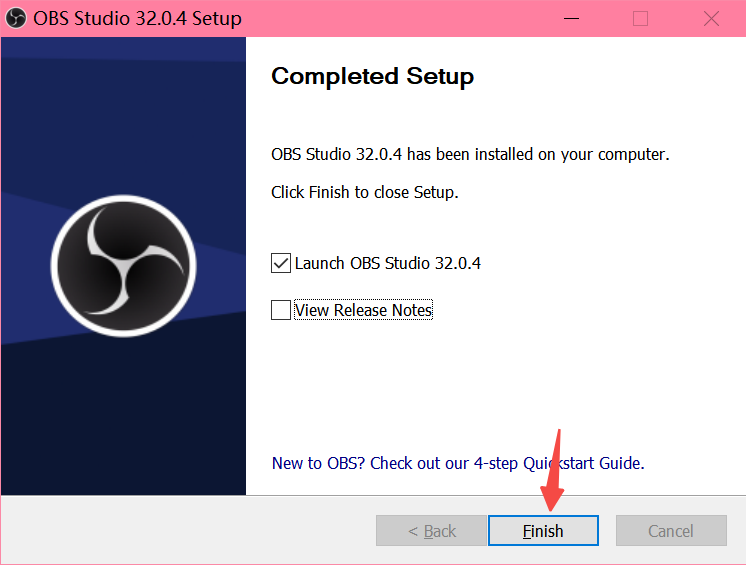
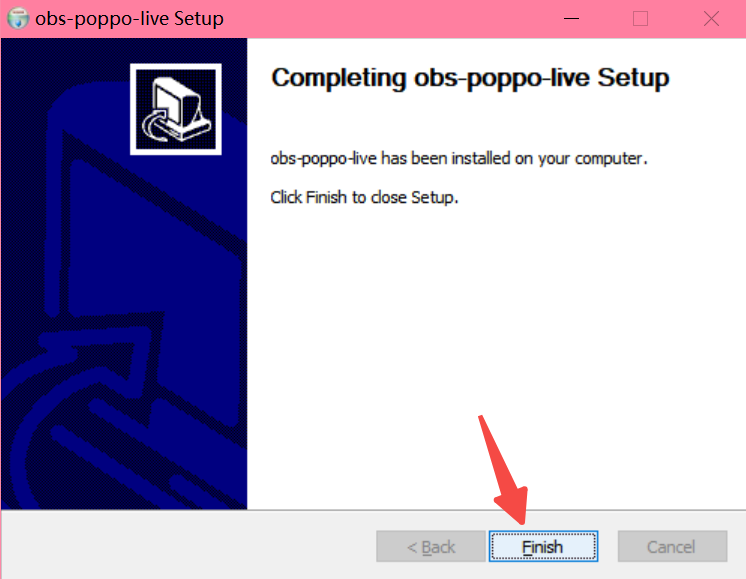
- Nhấp Finish khi cài đặt hoàn tất.
2.2 Cài Đặt Plugin Poppo
- Nhấp đúp vào gói cài đặt plugin Poppo.
- Nhấp Next để tiến hành qua trình hướng dẫn cài đặt.
- Chọn đường dẫn cài đặt của bạn, sau đó nhấp Download để cài đặt.
- Nhấp Finish khi cài đặt hoàn tất.
3. Cài Đặt Video Phát Trực Tiếp OBS
3.1 Thêm Một Nguồn
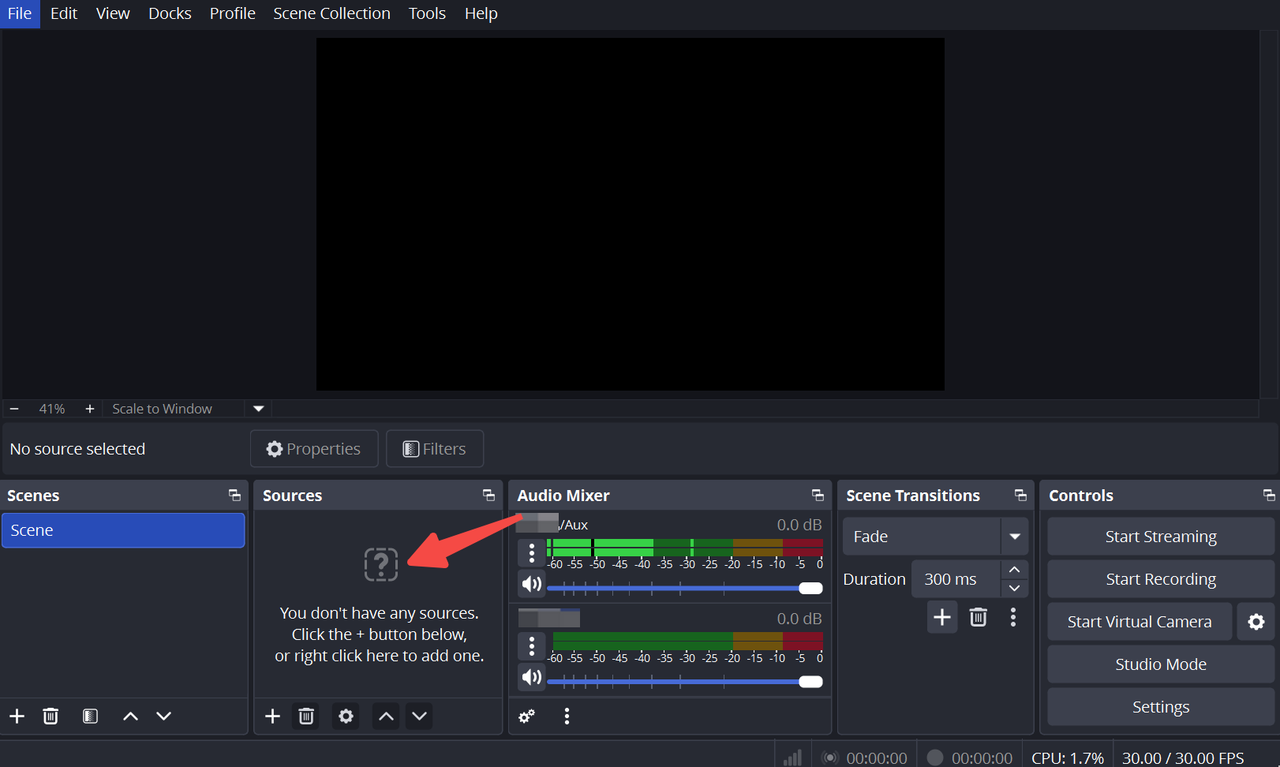
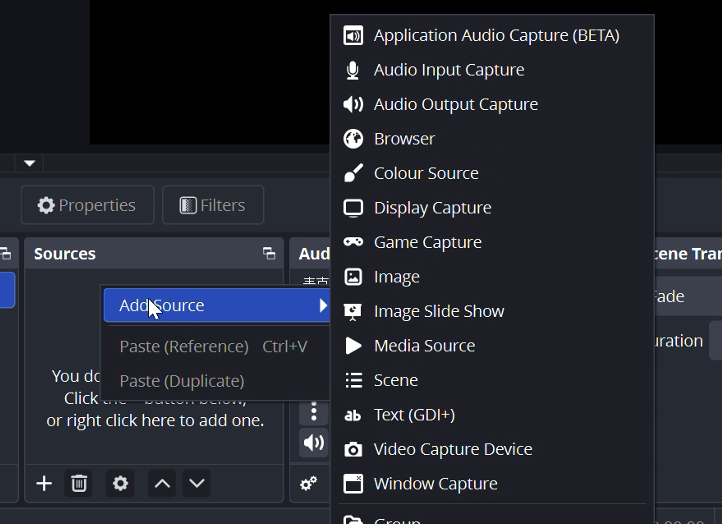
Nhấp chuột phải bên trong bảng Sources và thêm một nguồn mới.
3.2 Chọn Tài Liệu Nguồn Của Bạn
Chọn từ các tài liệu nguồn có sẵn (chụp cửa sổ, camera, hình ảnh, v.v.) để xây dựng bố cục phòng phát trực tiếp của bạn.
3.3 Chọn Tỷ Lệ Khung Hình Phát Trực Tiếp Của Bạn
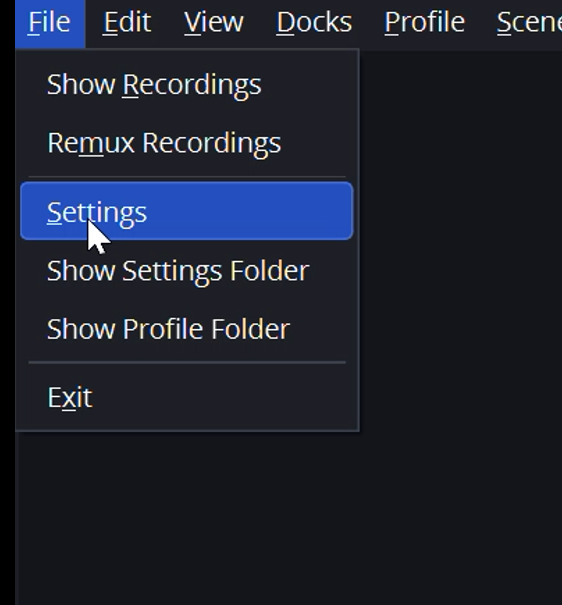
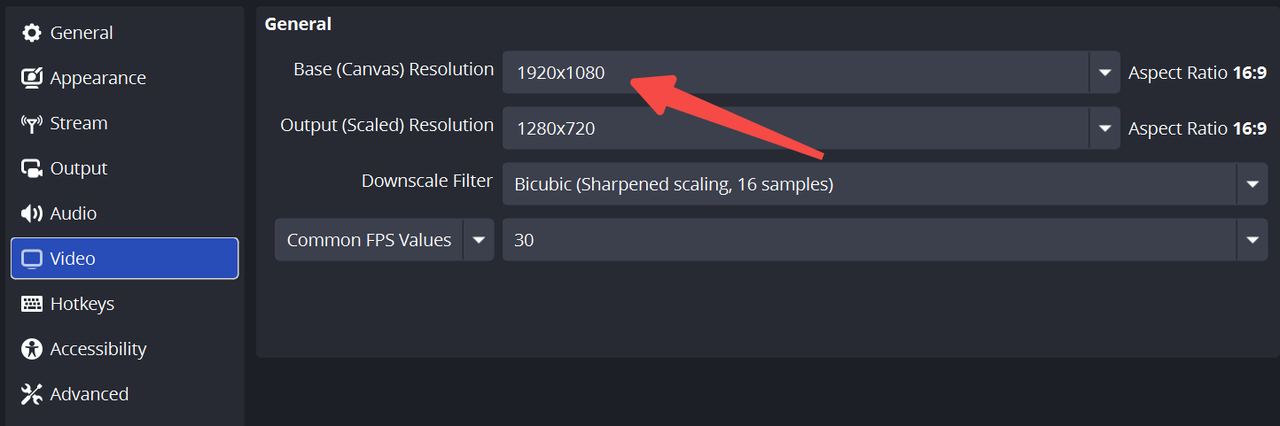
Nhấp Settings, sau đó thiết lập độ phân giải đầu ra của bạn.
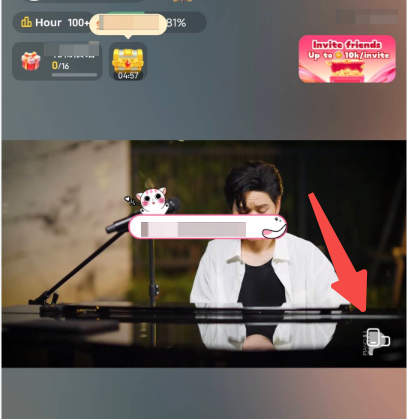
Lưu ý: phạm vi tỷ lệ khung hình được hỗ trợ là 0,5–2. Tỷ lệ khung hình giữa 0,5 và 1 mặc định là phát trực tiếp dọc; giữa 1 và 2 mặc định là phát trực tiếp ngang.
4. Thiết Lập Mã Phát Sóng Poppo Của Bạn
4.1 Sao Chép Mã Phát Sóng Của Bạn
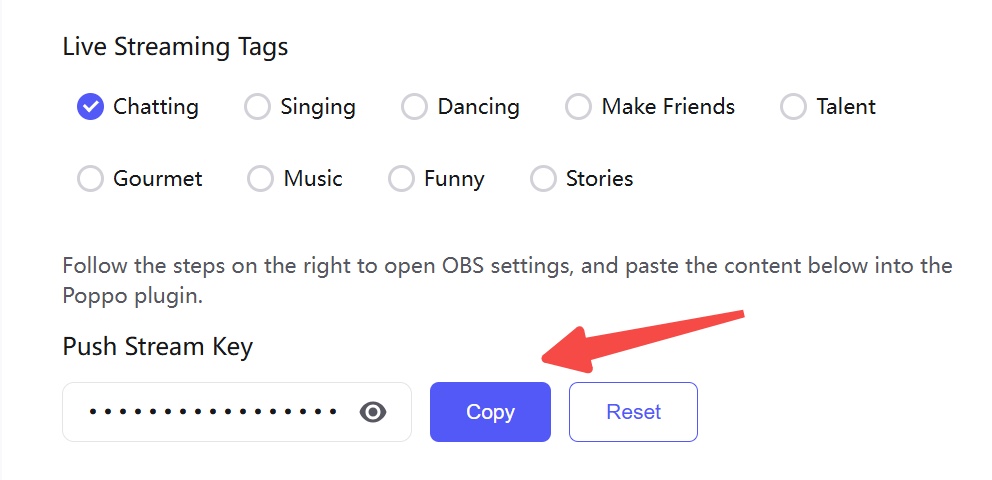
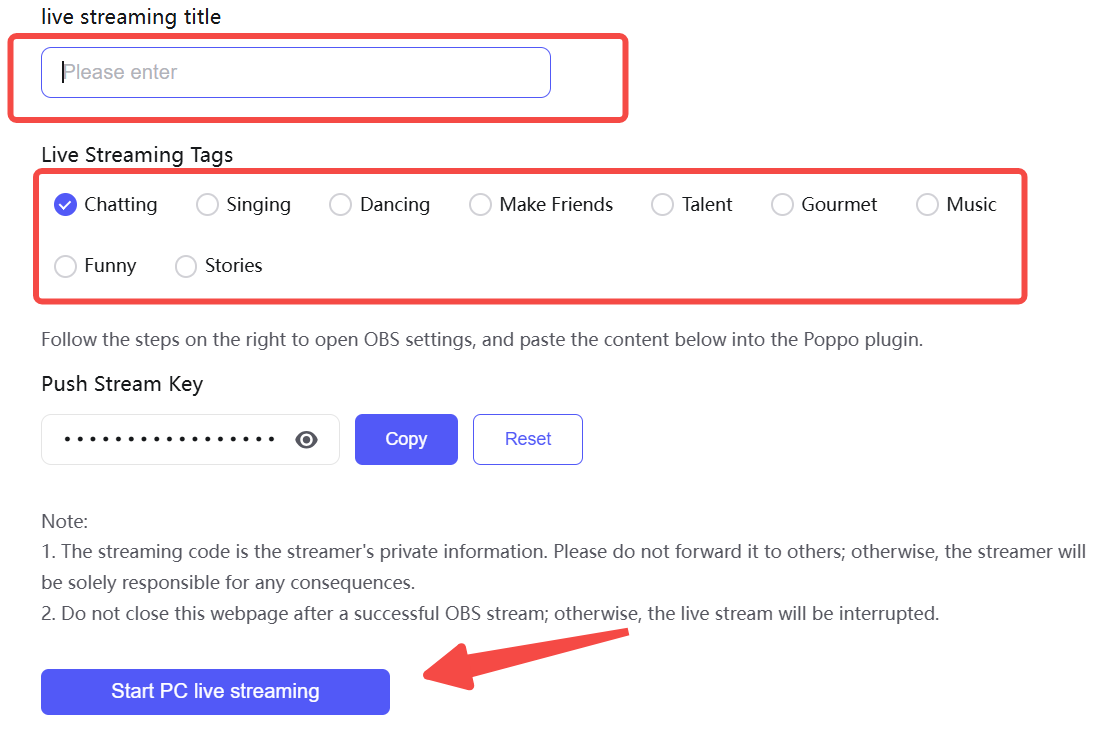
Trên trang web chính thức của Poppo, mở giao diện trực tiếp PC và sao chép mã phát sóng Poppo cá nhân, độc quyền của bạn.
4.2 Dán Mã Phát Sóng Của Bạn Vào OBS
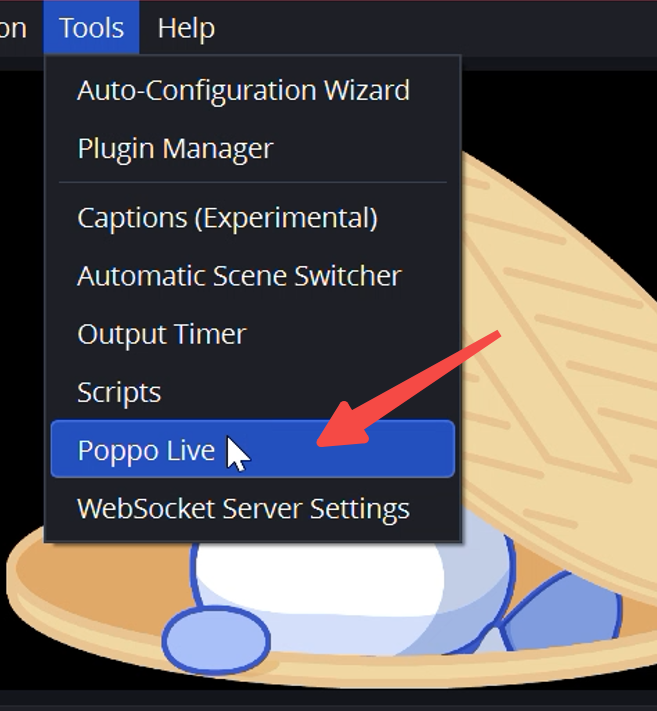
- Trong thanh điều hướng của OBS, chọn Poppo Live làm dịch vụ phát sóng của bạn.
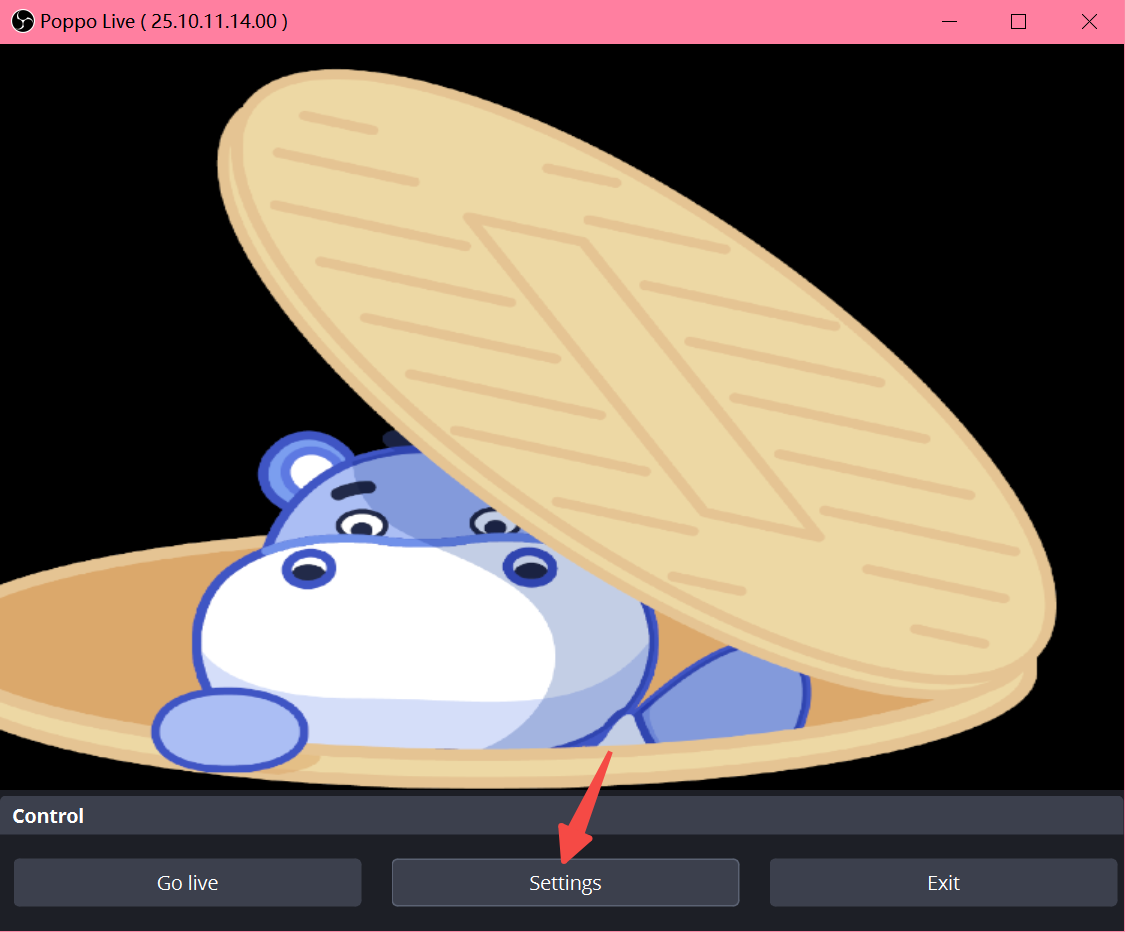
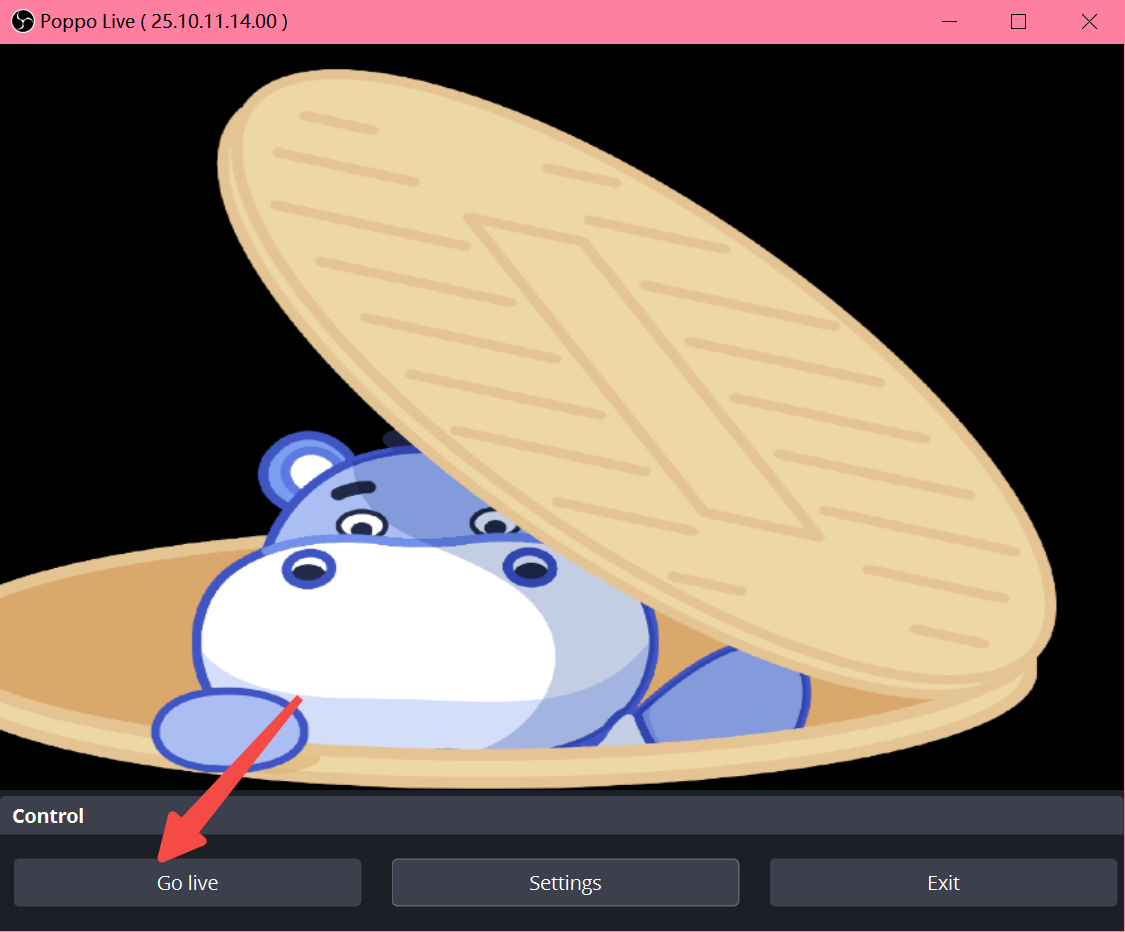
- Nhấp Settings.
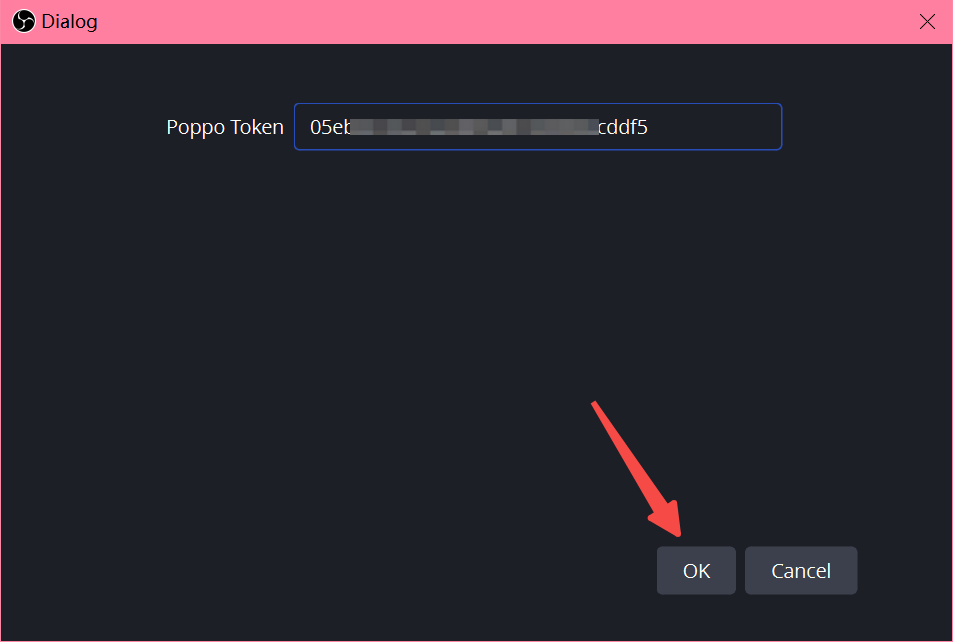
- Dán mã phát sóng của bạn vào trường được cung cấp, sau đó nhấp OK.
5. Thiết Lập Buổi Phát Sóng Trực Tiếp Của Bạn
5.1 Thiết Lập Phát Sóng OBS
Trong OBS, nhấp Start Streaming để bắt đầu đẩy buổi phát sóng trực tiếp của bạn.
5.2 Phát Sóng PC Poppo Live
Quay lại trang trực tiếp PC của trang web chính thức Poppo, thiết lập tên và danh mục phòng phát trực tiếp của bạn, sau đó chọn lên sóng. Phía PC hiện không hỗ trợ tải lên ảnh bìa phòng — hoàn thành bước đó trên ứng dụng di động trước khi lên sóng.
6. Kết Thúc Buổi Phát Sóng Của Bạn
6.1 Trang Web Poppo (PC)
Kết thúc buổi phát sóng của bạn trước tiên từ trang PC của trang web chính thức Poppo.
6.2 OBS
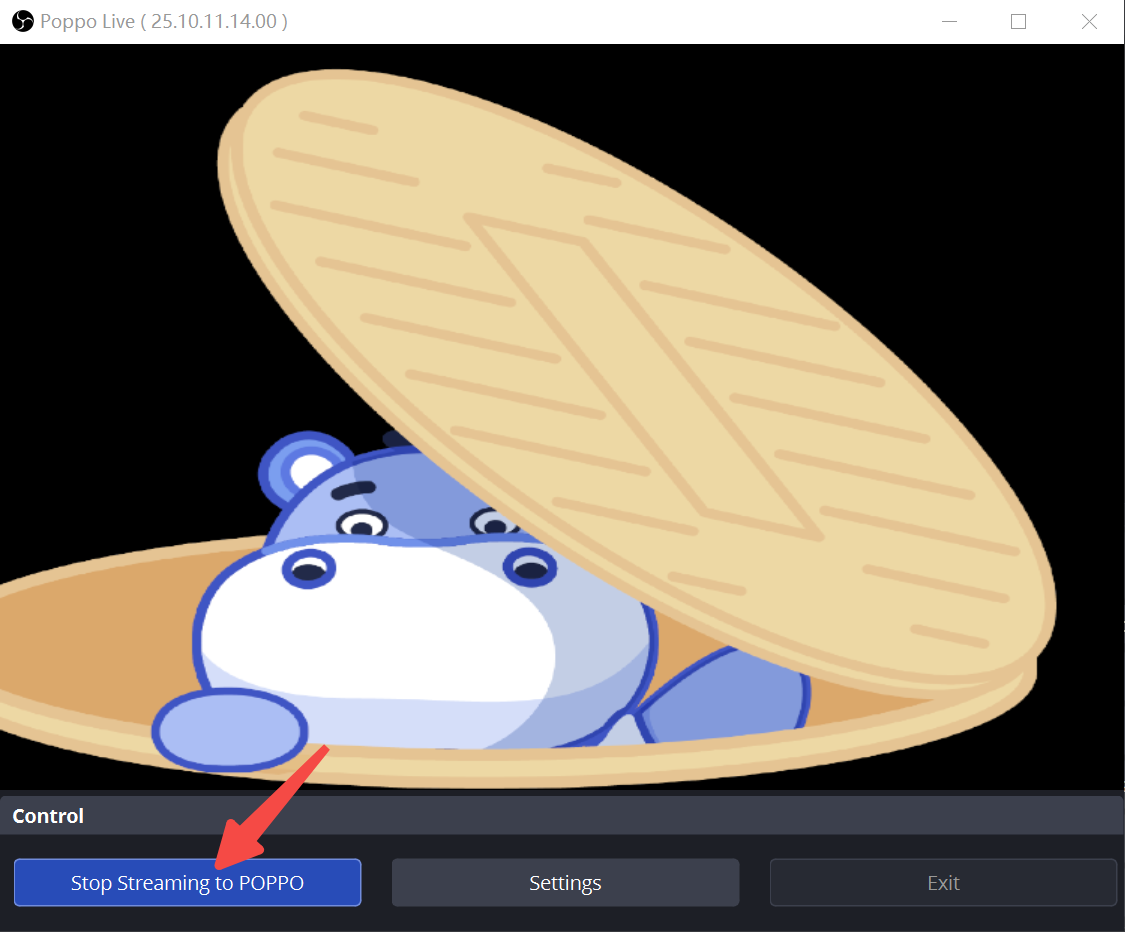
Chỉ sau đó, dừng phát sóng bên trong OBS.
7. Ghi Chú Quan Trọng
Yêu cầu phiên bản ứng dụng người xem: kể từ ngày 7 tháng 1, người xem cần iOS 427 / Android 519; kể từ ngày 14 tháng 1, người xem cần Poppo iOS 427 / Android 519.
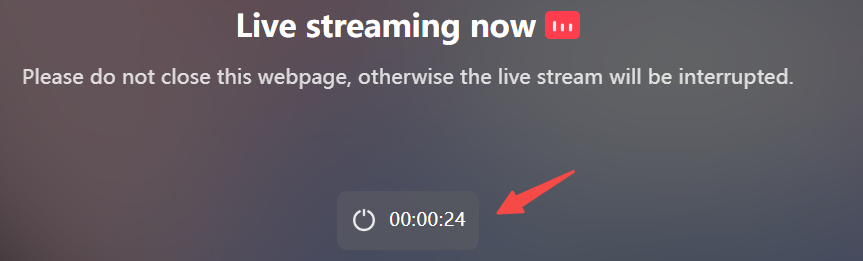
Giữ trang web PC luôn mở và ở tiền cảnh. Trong suốt buổi phát sóng của bạn, trang PC của trang web chính thức Poppo phải luôn mở và không thể thu nhỏ hoặc đưa vào nền — nếu không phòng trực tiếp của bạn sẽ biến mất khỏi danh sách phát trực tiếp và trạng thái của bạn sẽ hiển thị là ngoại tuyến (OBS vẫn tiếp tục phát sóng và người xem hiện tại có thể tiếp tục xem, nhưng người xem mới sẽ không thể tìm thấy bạn). Giữ cửa sổ trang web PC ở trên cùng màn hình của bạn trong suốt buổi phát sóng.
Luôn tắt theo đúng thứ tự. Kết thúc buổi phát sóng của bạn không đúng thứ tự có thể khiến phòng trực tiếp của bạn bị đóng băng ở khung hình OBS cuối cùng trong tối đa 60 giây ở phía di động trước khi tự động ngắt kết nối. Để bảo vệ trải nghiệm của người hâm mộ và người xem, hãy luôn tuân theo trình tự tắt ở trên: kết thúc phát sóng trên trang web PC Poppo trước, sau đó dừng phát sóng trong OBS.