

Poppo Live
Events
Gaming Langsung
Langkah Resmi Untuk Memulai Siaran
Panduan lengkap dan bergambar untuk pengaturan siaran PC / OBS resmi Poppo Live — mulai dari mengunduh plugin hingga mengakhiri siaran kamu dengan aman.
Panduan lengkap dan bergambar untuk pengaturan siaran PC / OBS resmi Poppo Live — mulai dari mengunduh plugin hingga mengakhiri siaran kamu dengan aman.
Buka situs resmi Poppo dan masuk ke akun kamu.
Masuk dengan kredensial akun Poppo kamu.
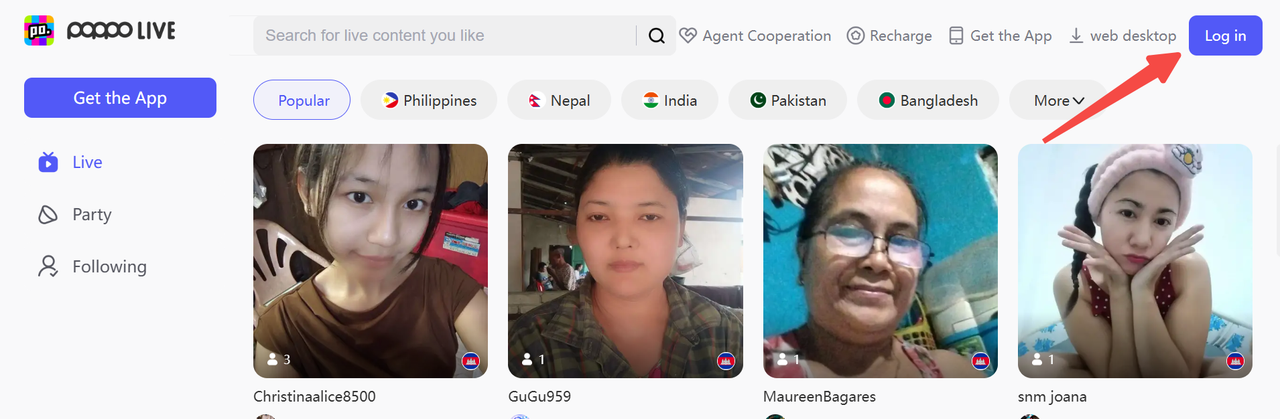
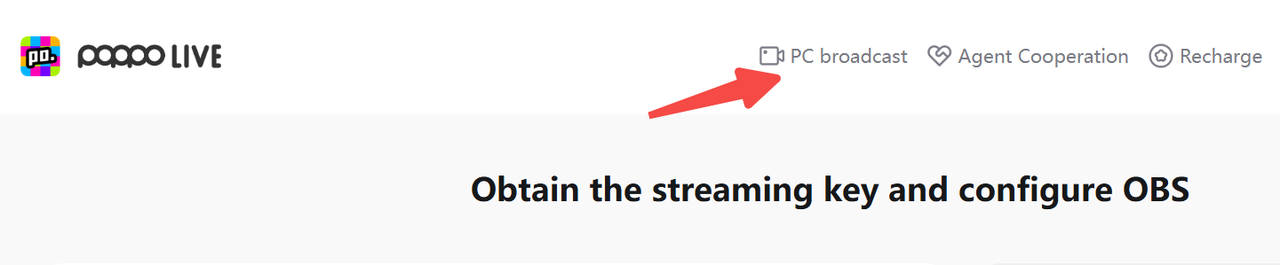
Dari menu akun kamu, klik ke antarmuka live streaming PC.
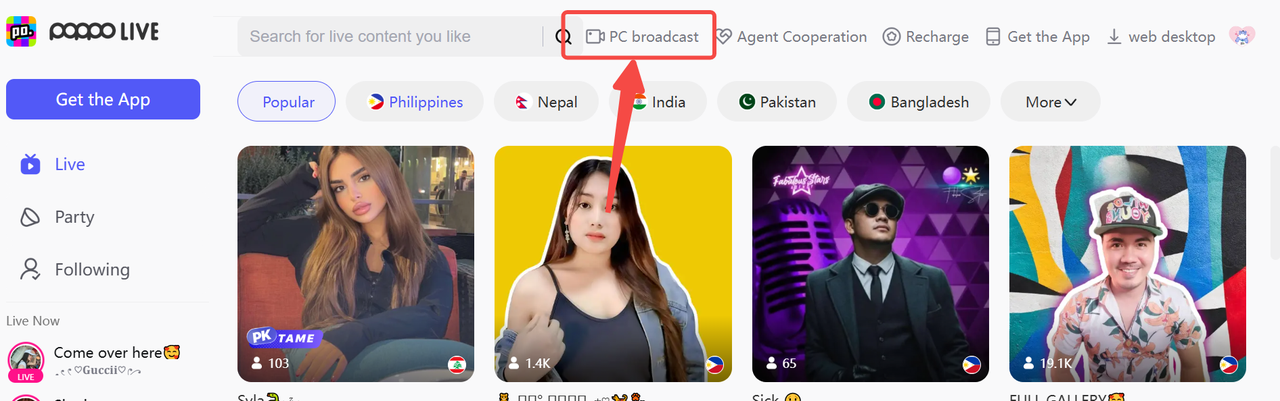
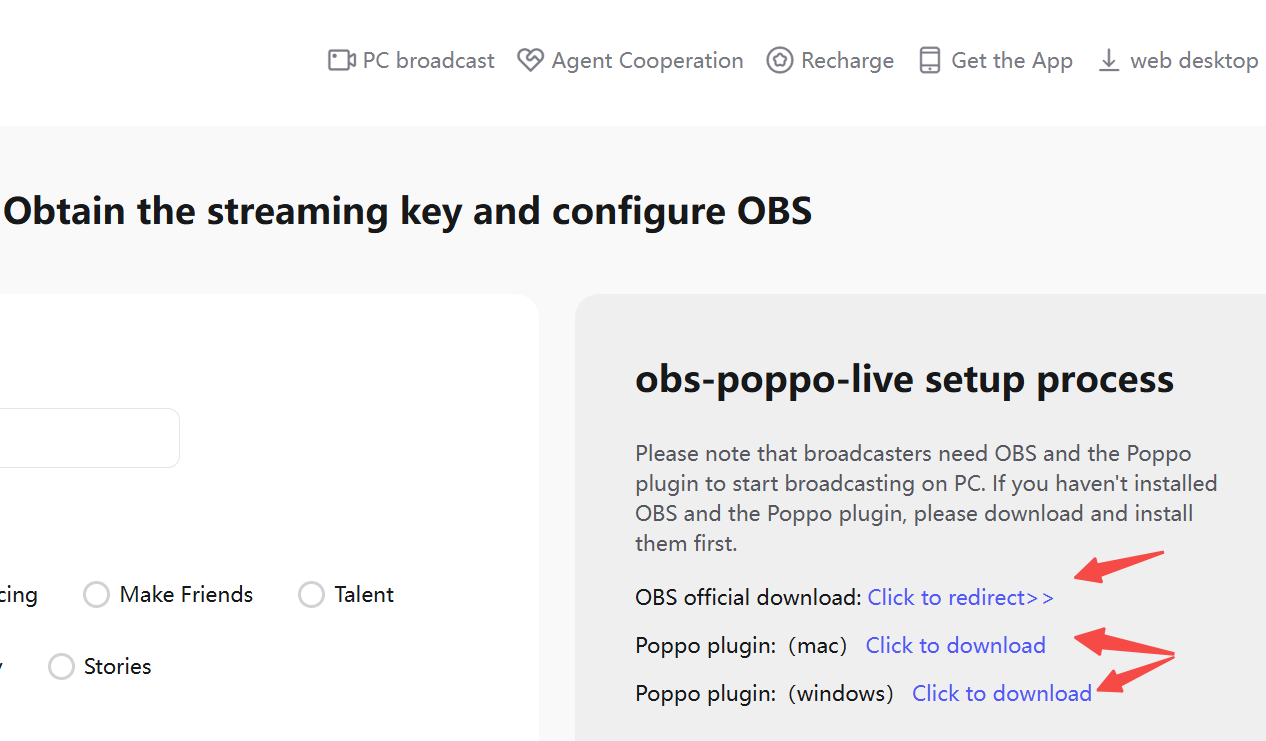
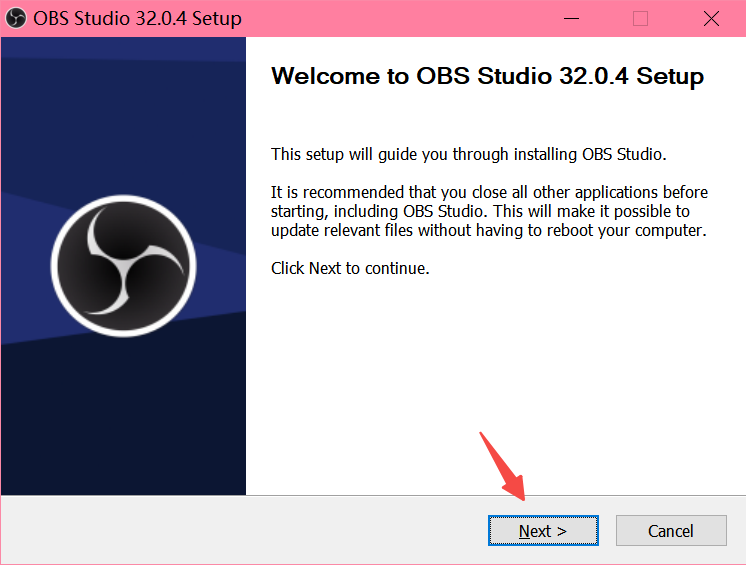
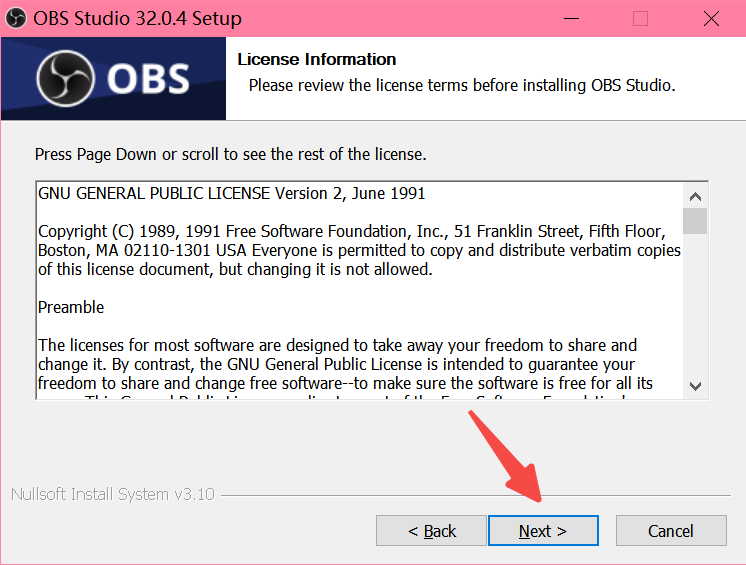
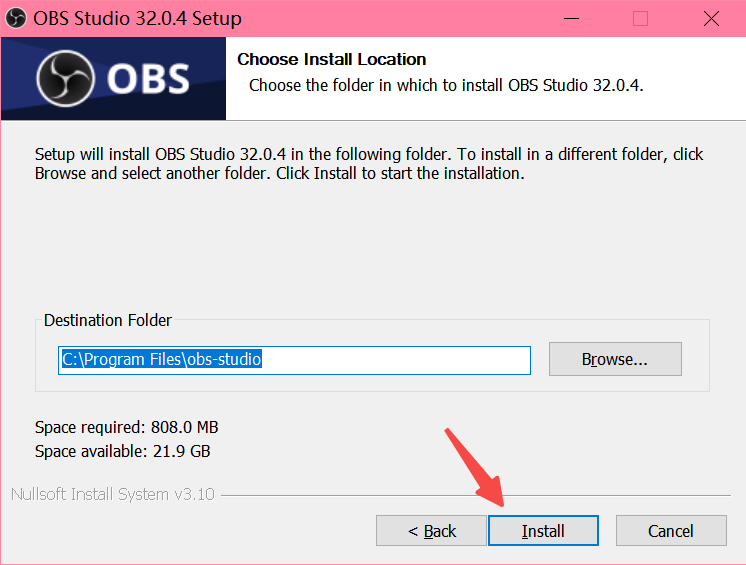
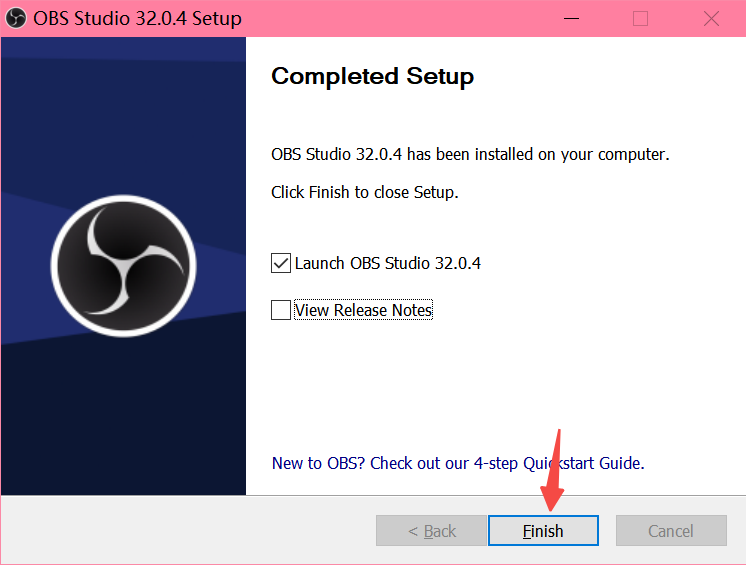
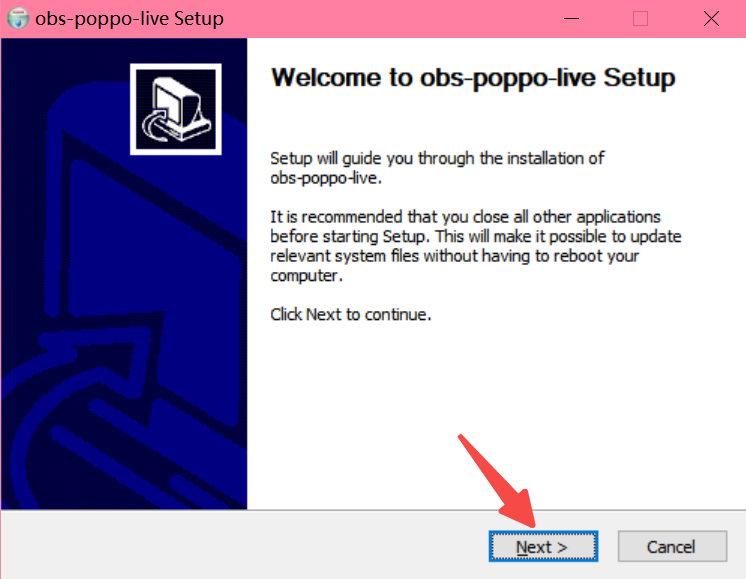
Dari halaman ini, unduh perangkat lunak OBS dan plugin streaming Poppo.


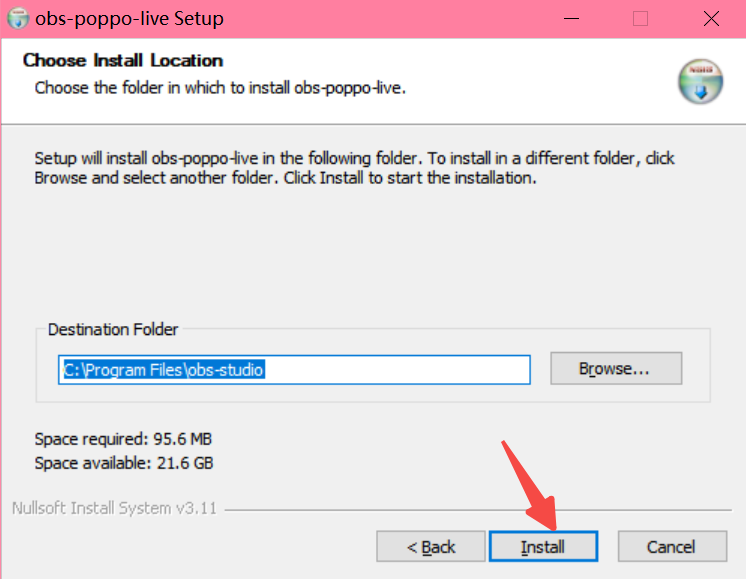
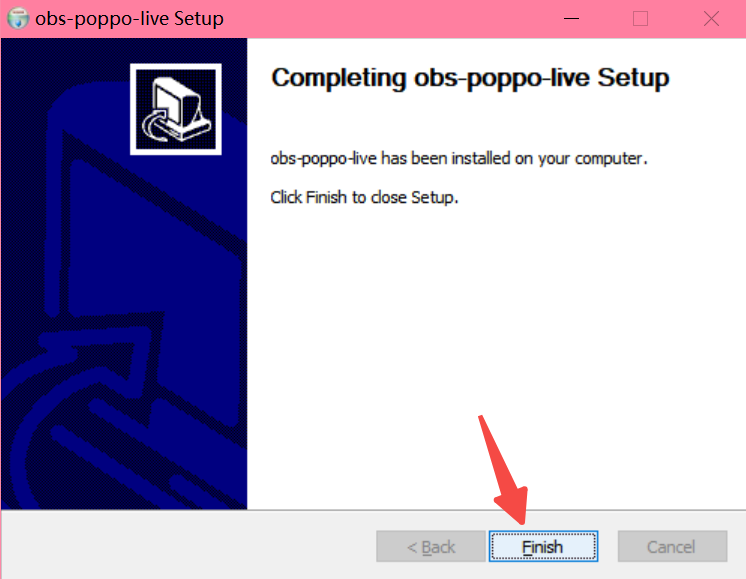
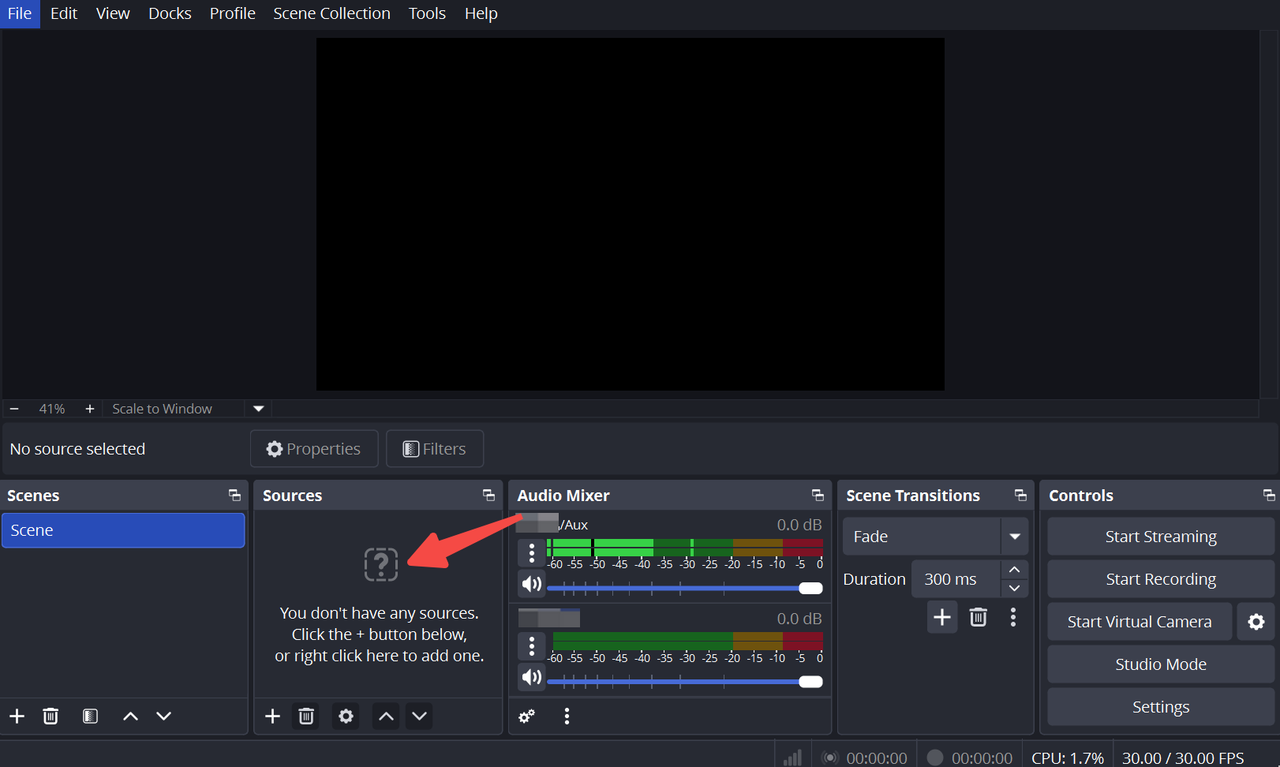
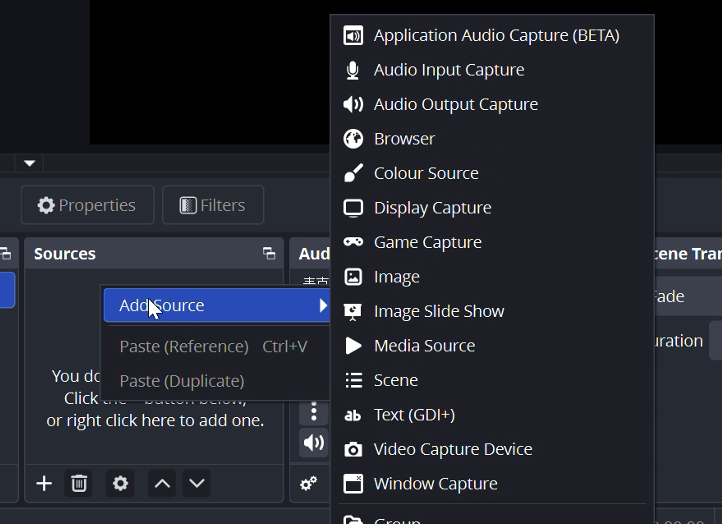
Klik kanan di dalam panel Sources dan tambahkan sumber baru.
Pilih dari materi sumber yang tersedia (window capture, kamera, gambar, dll.) untuk membangun tata letak ruang live streaming kamu.
Klik Settings, lalu atur resolusi output kamu.
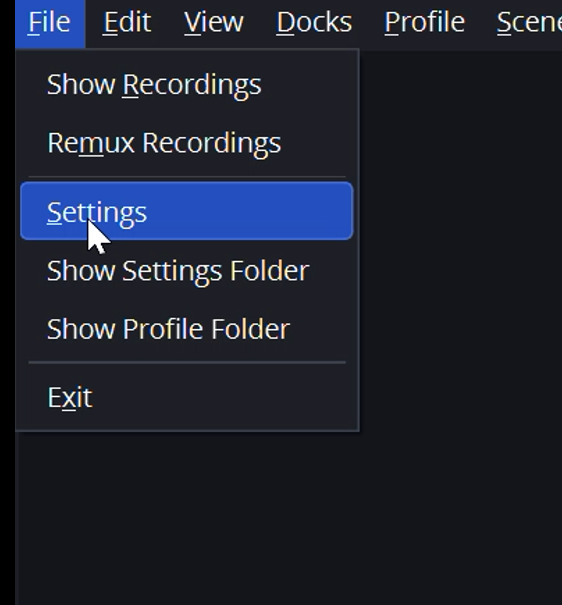
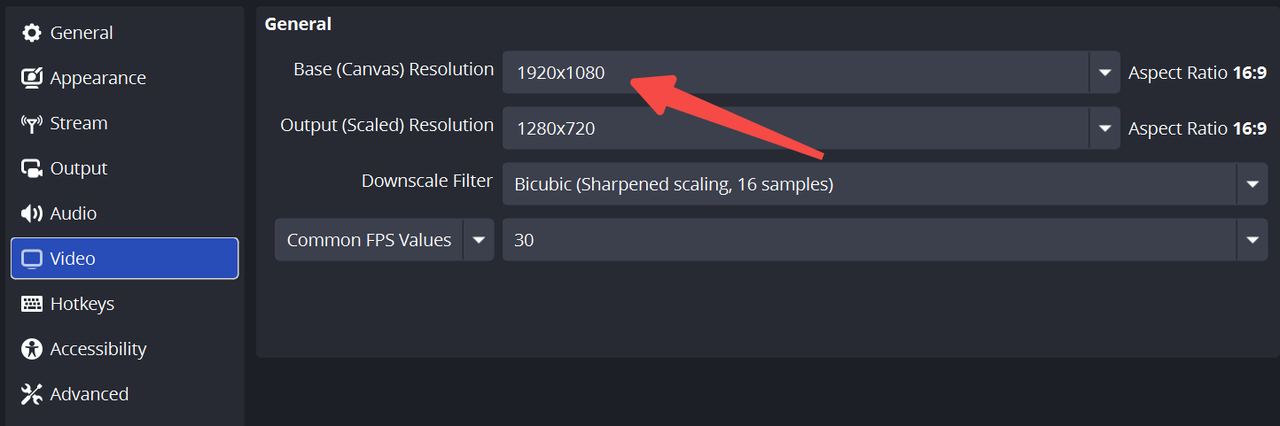
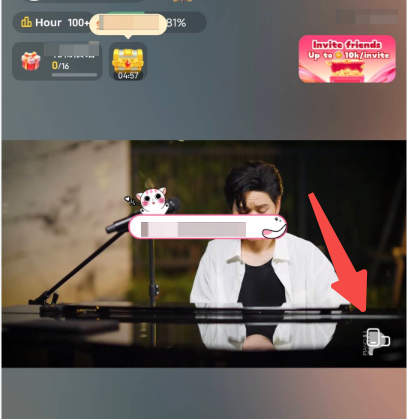
Catatan: rentang rasio aspek yang didukung adalah 0,5–2. Rasio aspek antara 0,5 dan 1 secara default menjadi live streaming portrait; antara 1 dan 2 secara default menjadi live streaming landscape.
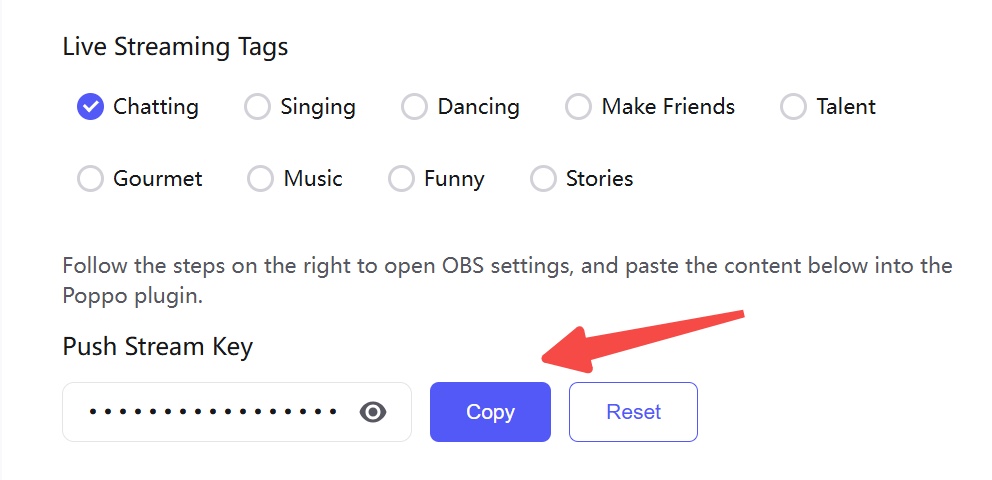
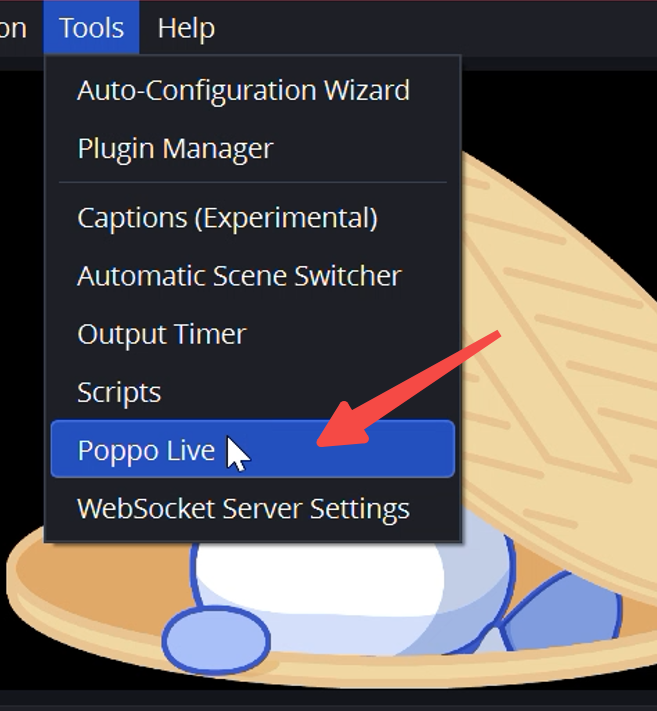
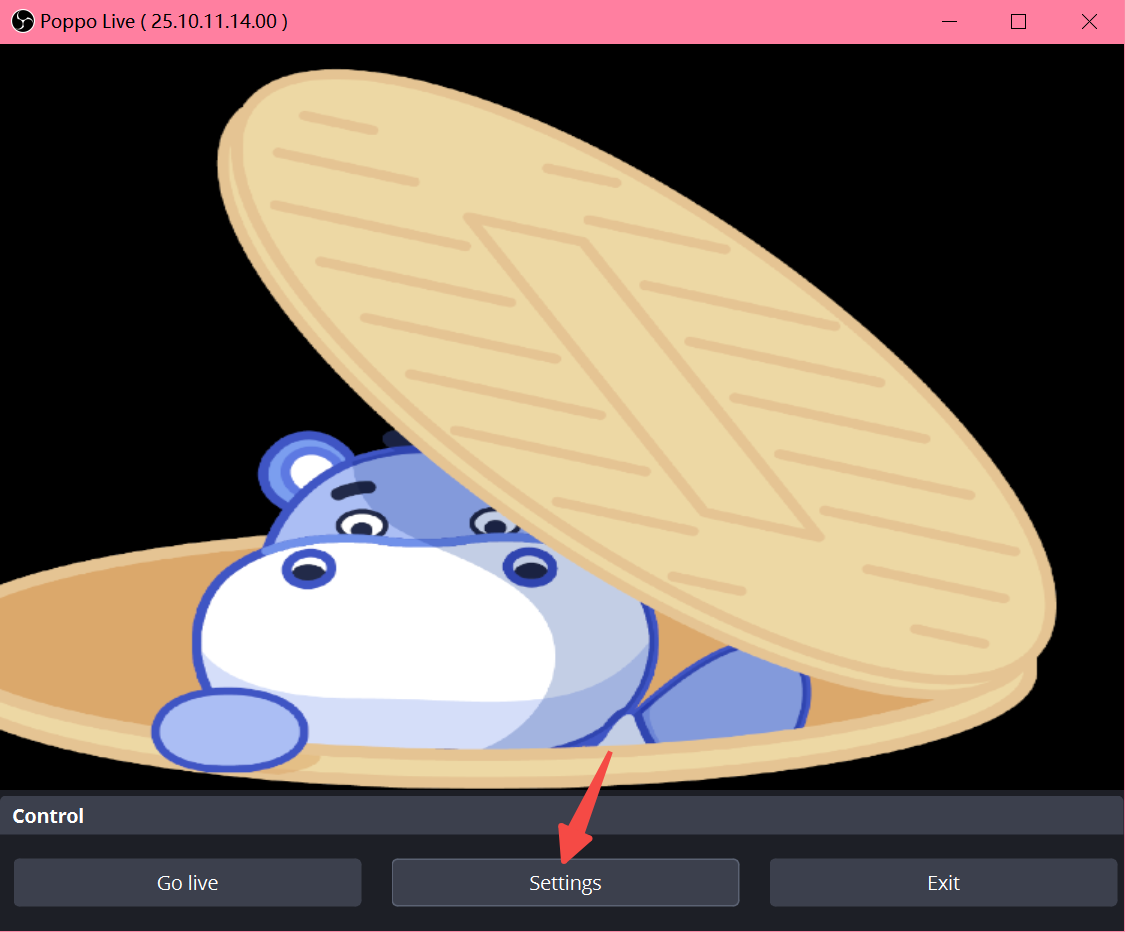
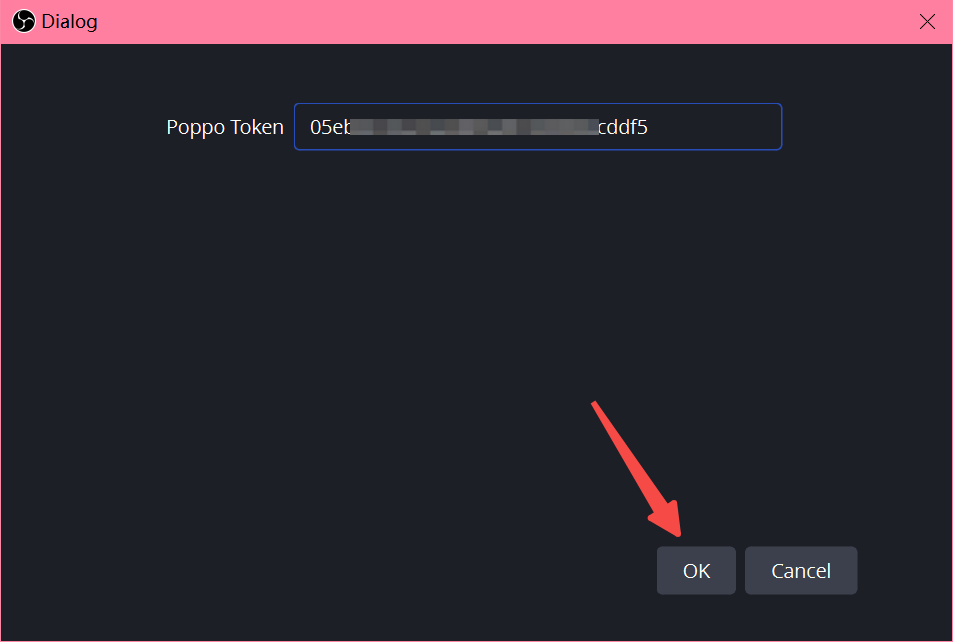
Di situs resmi Poppo, buka antarmuka live PC dan salin kode streaming Poppo pribadi dan eksklusif kamu.
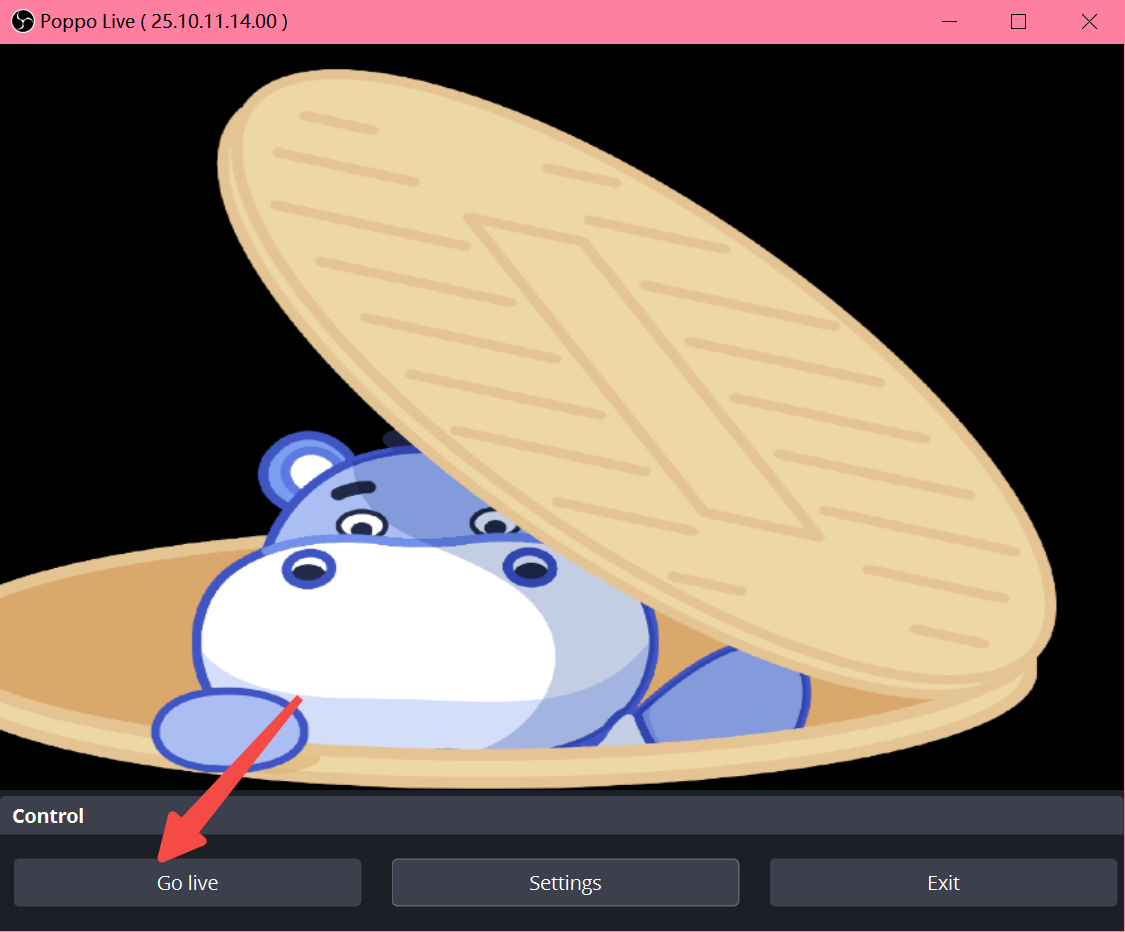
Di OBS, klik Start Streaming untuk mulai mendorong siaran langsung kamu.
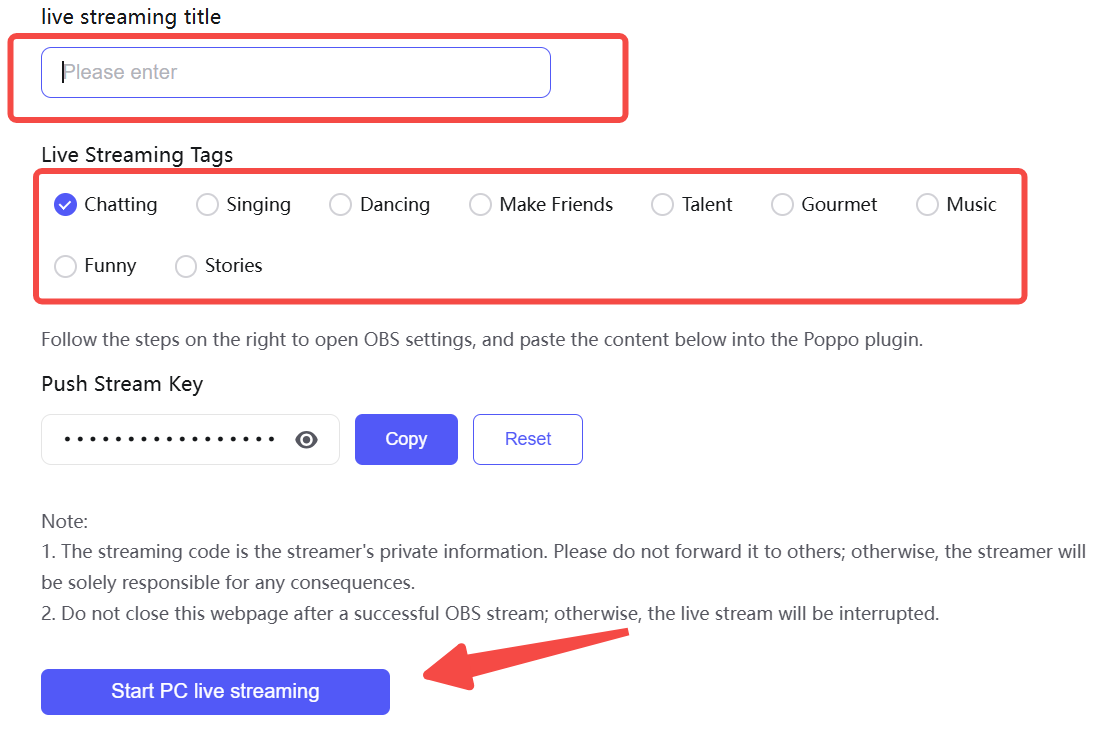
Kembali ke halaman live PC situs resmi Poppo, atur nama dan kategori ruang live streaming kamu, lalu pilih untuk live. Sisi PC saat ini tidak mendukung pengunggahan cover ruangan — selesaikan langkah itu di aplikasi mobile sebelum live.
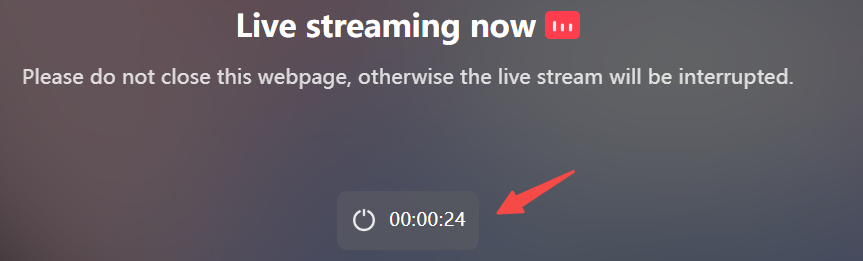
Akhiri siaran kamu dari halaman PC situs resmi Poppo terlebih dahulu.
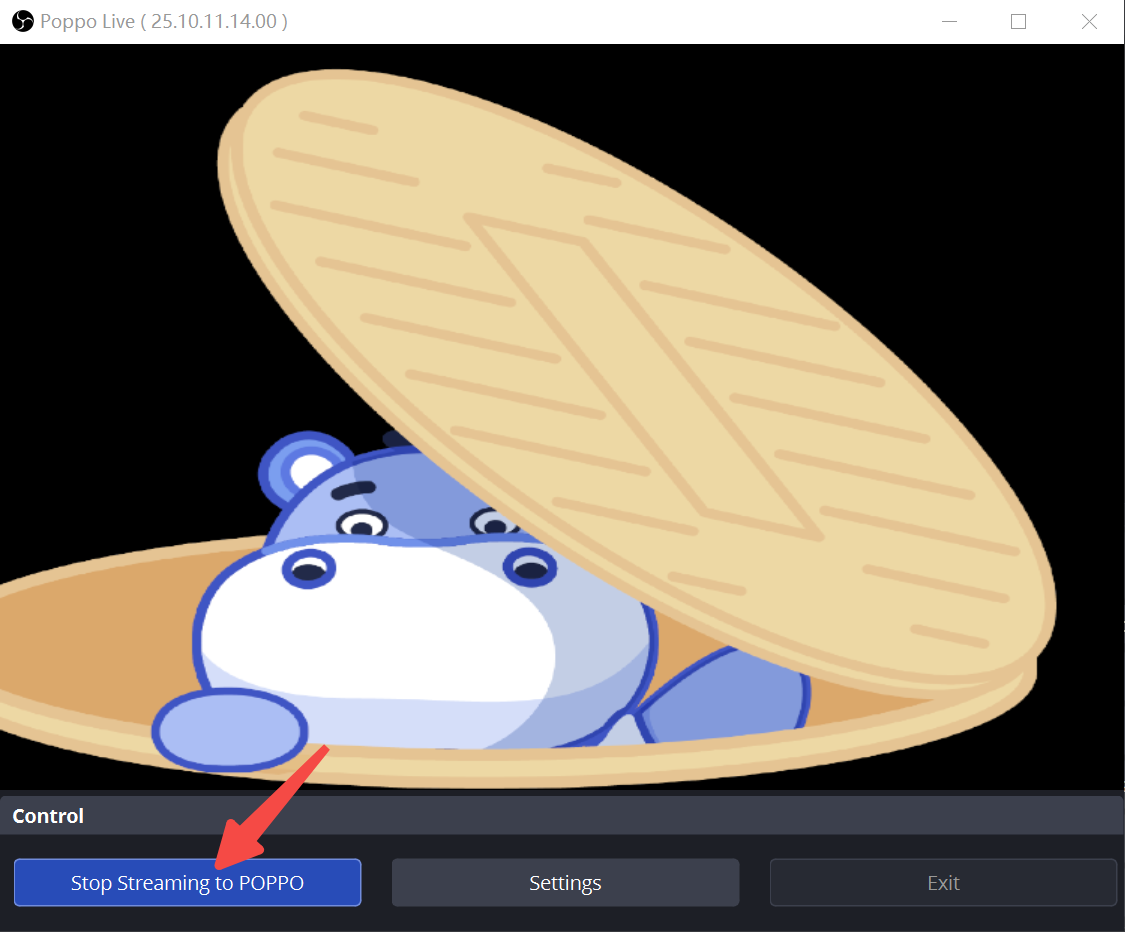
Hanya setelah itu, hentikan streaming di dalam OBS.
Persyaratan versi aplikasi penonton: per 7 Januari, penonton memerlukan iOS 427 / Android 519; per 14 Januari, penonton memerlukan Poppo iOS 427 / Android 519.
Jaga halaman web PC tetap terbuka dan di latar depan. Selama siaran kamu, halaman PC situs resmi Poppo harus tetap terbuka dan tidak boleh diminimalkan atau dipindahkan ke latar belakang — jika tidak, ruang live kamu akan hilang dari daftar live dan status kamu akan muncul sebagai offline (OBS terus streaming dan penonton yang ada dapat terus menonton, tetapi penonton baru tidak akan dapat menemukan kamu). Jaga jendela halaman web PC tetap di atas layar kamu sepanjang siaran.
Selalu matikan dalam urutan yang benar. Mengakhiri siaran kamu di luar urutan dapat menyebabkan ruang live kamu membeku pada frame OBS terakhir hingga 60 detik di sisi mobile sebelum terputus secara otomatis. Untuk melindungi pengalaman penggemar dan penonton kamu, selalu ikuti urutan mematikan di atas: akhiri siaran di situs PC Poppo terlebih dahulu, lalu hentikan streaming di OBS.