
当サイトは独立したアフィリエイトサイトであり、Poppo Liveの公式ウェブサイトではありません。
Poppo Live
Events
ライブゲーム

配信を開始するための公式手順

プラグインのダウンロードから配信の安全な終了まで、Poppo Live公式のPC / OBS配信設定の完全な図解ウォークスルーです。

1. プラグインをダウンロード 2. OBS&プラグインをインストール 3. ビデオ設定 4. 配信コード 5. 配信開始 6. 配信終了 7. 注意事項

1. プラグインをダウンロードする

1.1 公式ウェブサイトを開く

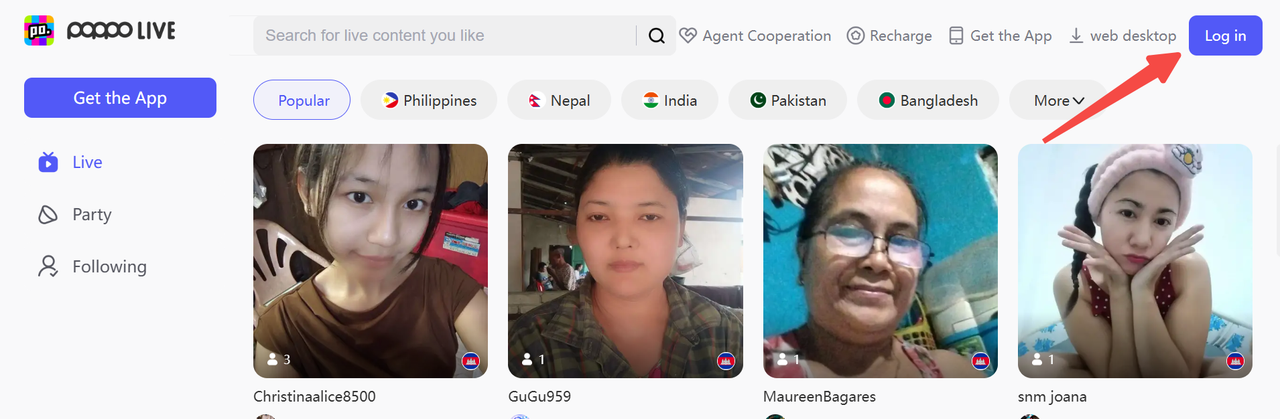
Poppo公式ウェブサイトを開き、アカウントにログインします。

1.2 ログイン

Poppoアカウントの認証情報でサインインします。

Poppoウェブサイトでのログイン

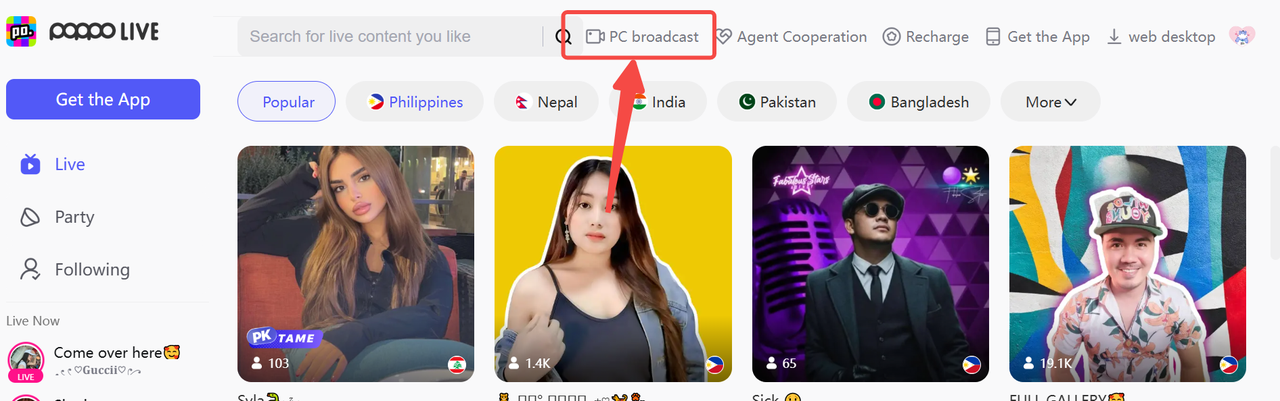
1.3 PCライブ配信インターフェースを開く

アカウントメニューから、PCライブ配信インターフェースをクリックします。

PCライブ配信インターフェース

1.4 OBS&Poppoプラグインをダウンロードする

このページから、OBSソフトウェアとPoppo配信プラグインの両方をダウンロードします。
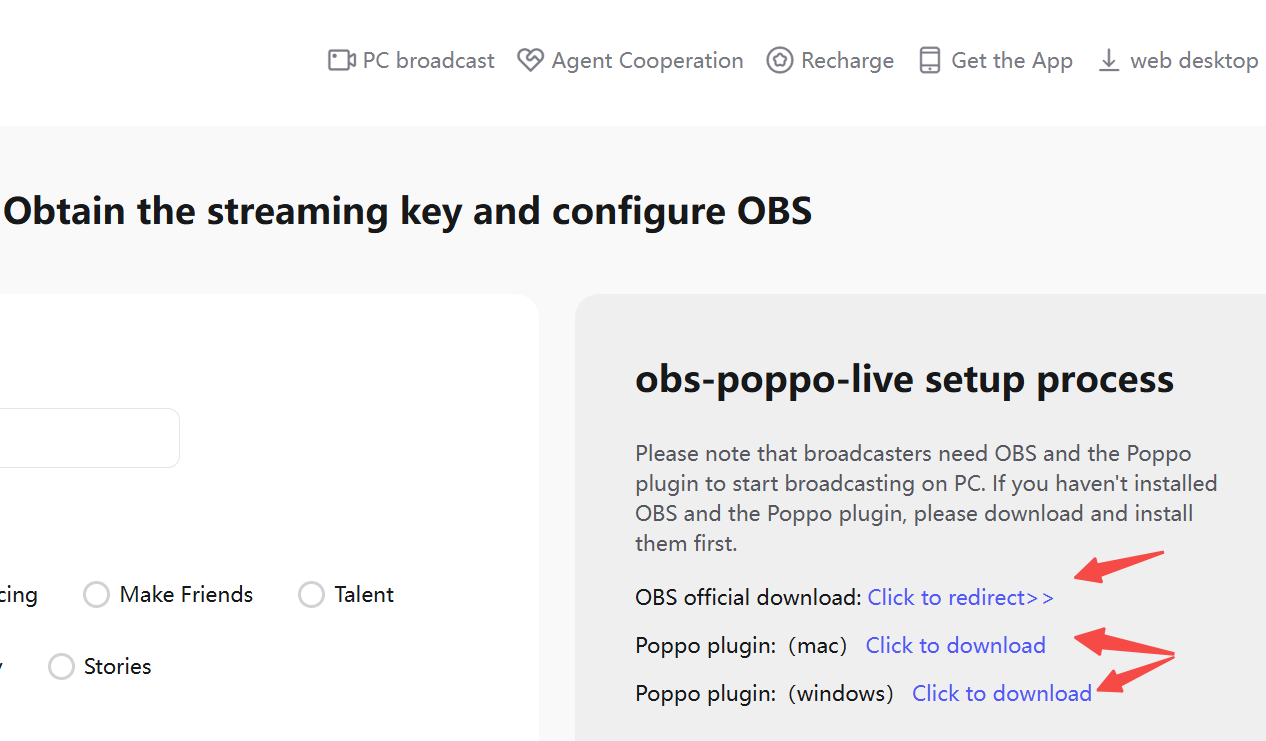
OBSソフトウェアとPoppoプラグインのダウンロード

2. OBS&Poppoプラグインをインストールする

2.1 OBSのインストール

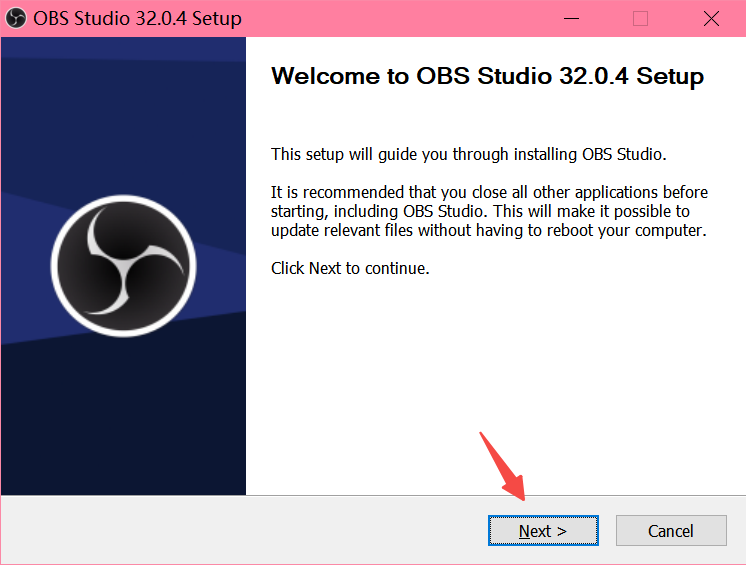
  1. OBSインストールパッケージをダブルクリックします。
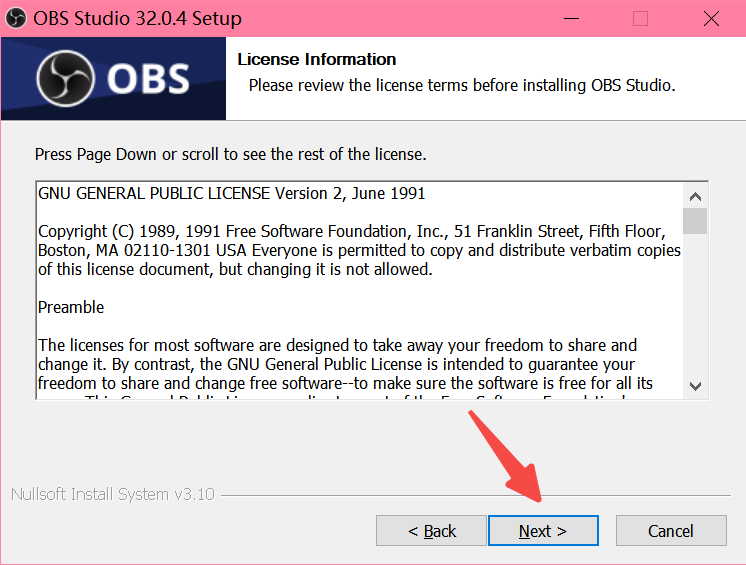
  2. Nextをクリックしてセットアップウィザードを進めます。
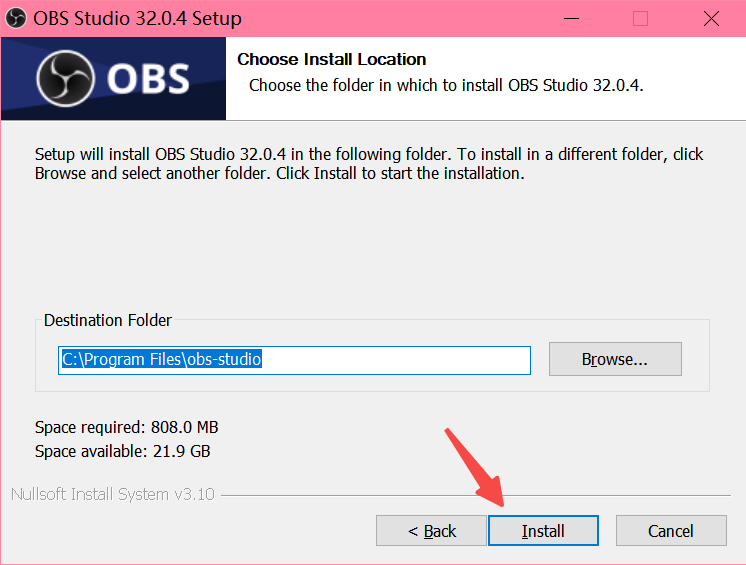
  3. インストールパスを選択し、Downloadをクリックしてインストールします。
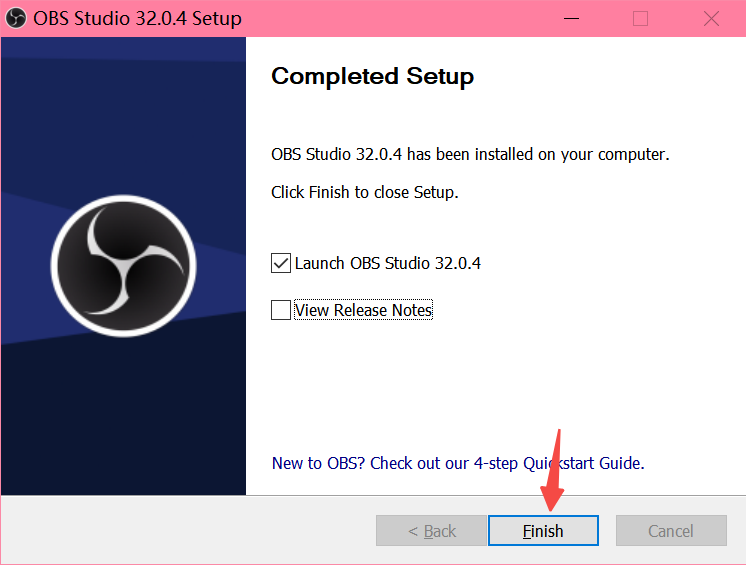
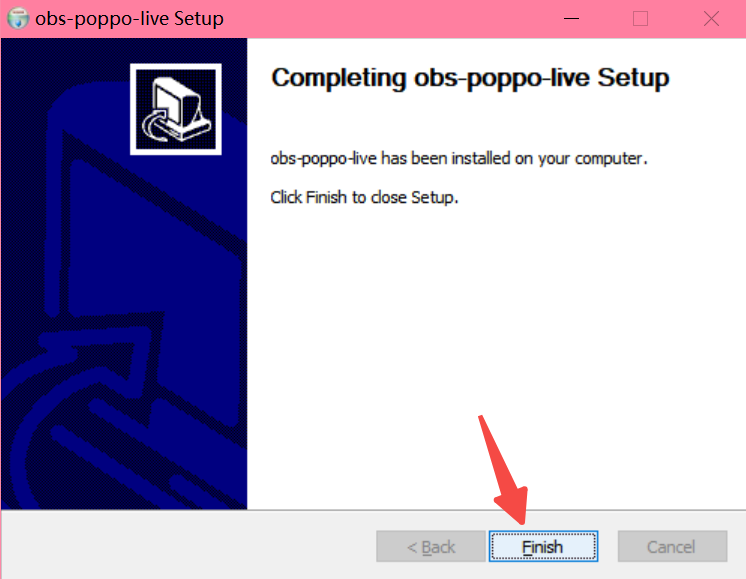
  4. インストール完了後、Finishをクリックします。
OBSインストーラーをダブルクリック OBSセットアップウィザード - Next OBSセットアップウィザード - Next OBSインストールパスの選択 OBSインストール完了

2.2 Poppoプラグインのインストール

  1. Poppoプラグインインストールパッケージをダブルクリックします。
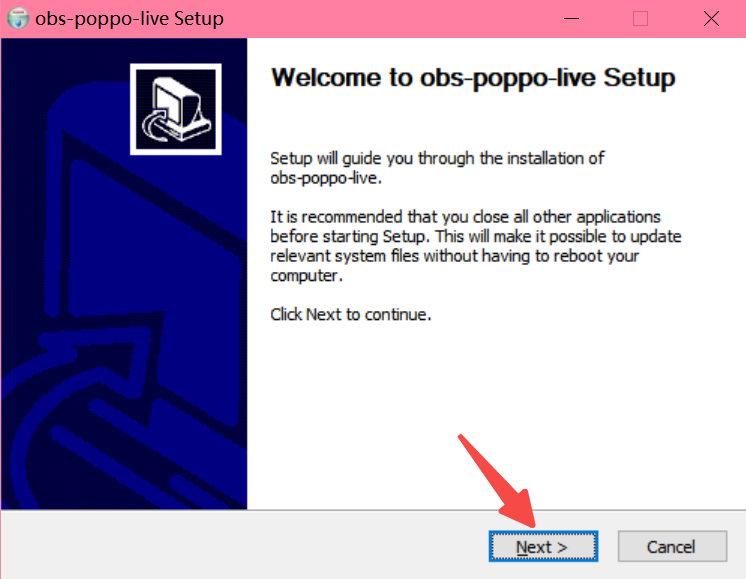
  2. Nextをクリックしてセットアップウィザードを進めます。
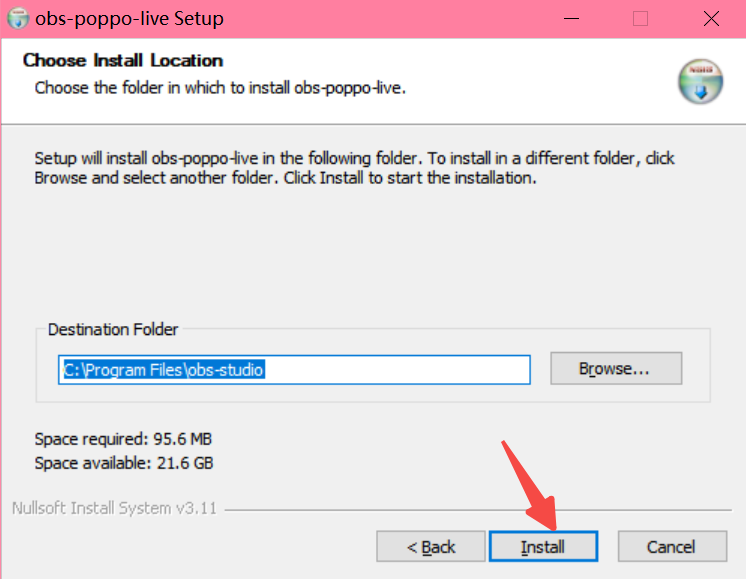
  3. インストールパスを選択し、Downloadをクリックしてインストールします。
  4. インストール完了後、Finishをクリックします。
Poppoプラグインインストーラーをダブルクリック Poppoプラグインセットアップウィザード - Next Poppoプラグインインストールパスの選択 Poppoプラグインインストール完了

3. OBSライブ配信ビデオ設定

3.1 ソースを追加する

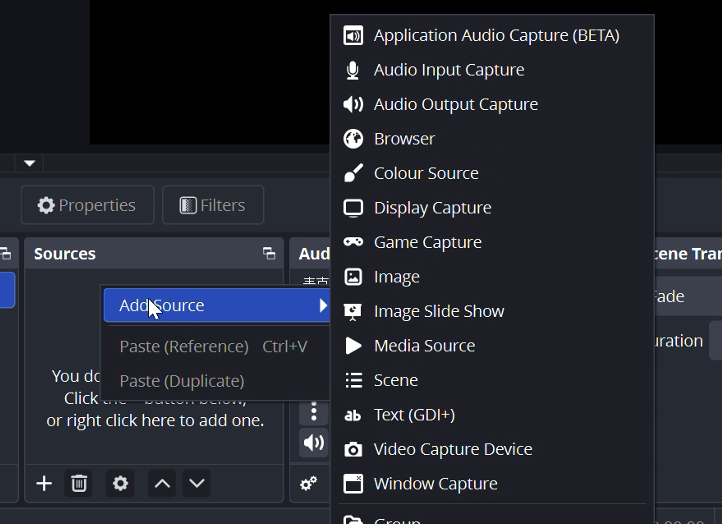
Sourcesパネル内で右クリックし、新しいソースを追加します。
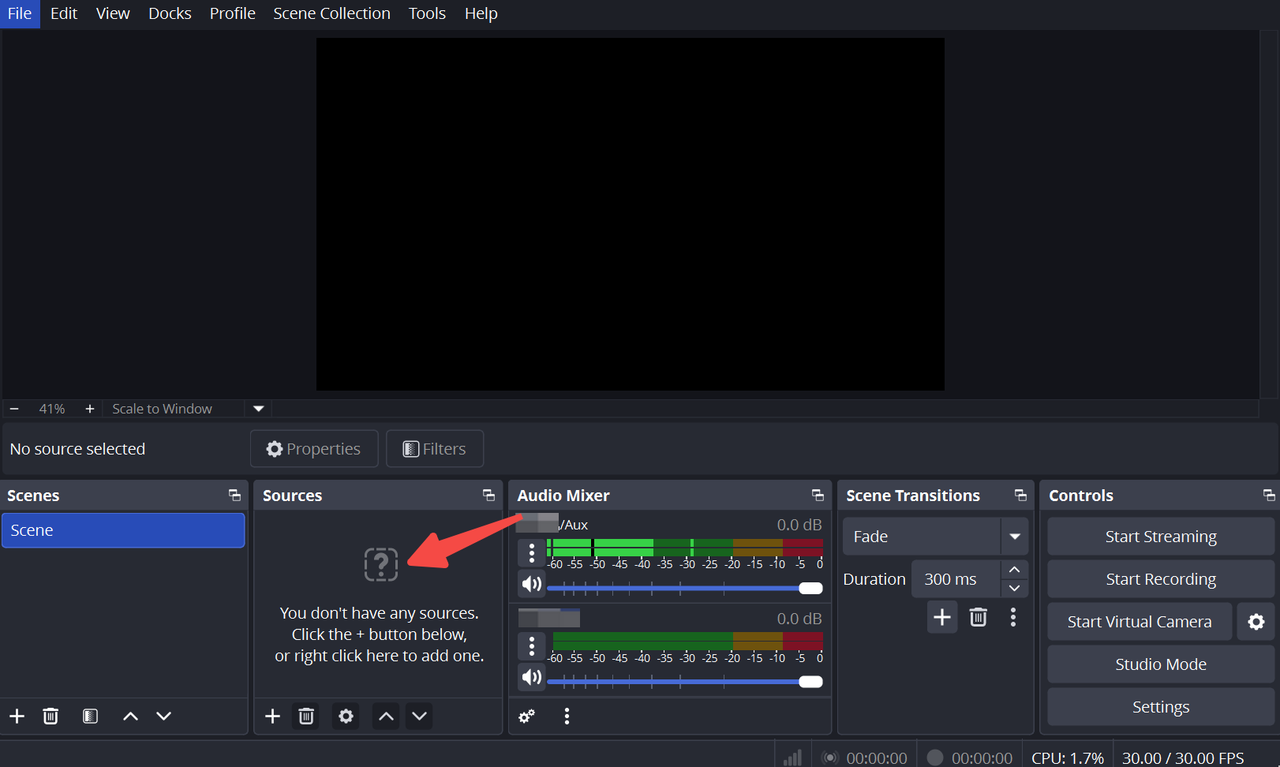
OBSでソースを追加するために右クリック

3.2 ソース素材を選択する

ライブ配信ルームのレイアウトを構築するために、利用可能なソース素材(ウィンドウキャプチャ、カメラ、画像など)から選択します。
OBSでソース素材を選択

3.3 ライブ配信のアスペクト比を選択する

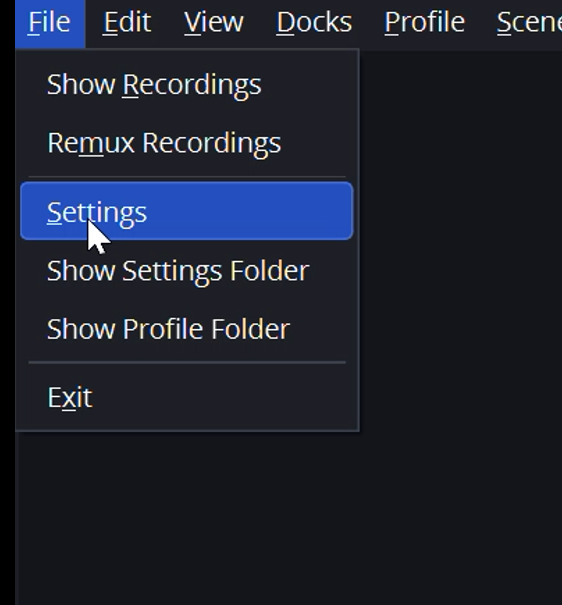
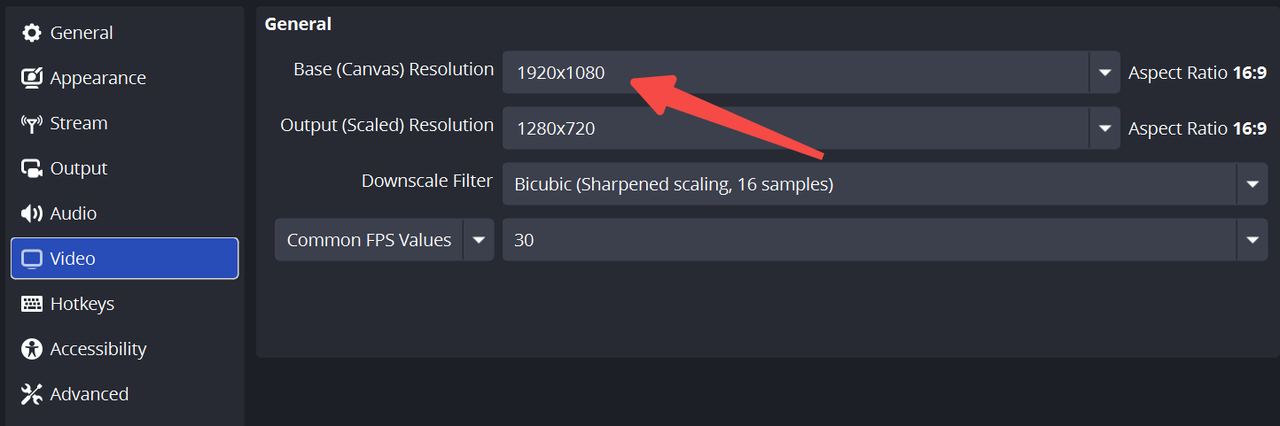
Settingsをクリックし、出力解像度を設定します。

OBSの設定 OBSでの解像度設定 アスペクト比の参考

注:サポートされているアスペクト比の範囲は0.5~2です。0.5から1の間のアスペクト比はデフォルトで縦向きのライブ配信になり、1から2の間はデフォルトで横向きのライブ配信になります。

4. Poppo配信コードを設定する

4.1 配信コードをコピーする

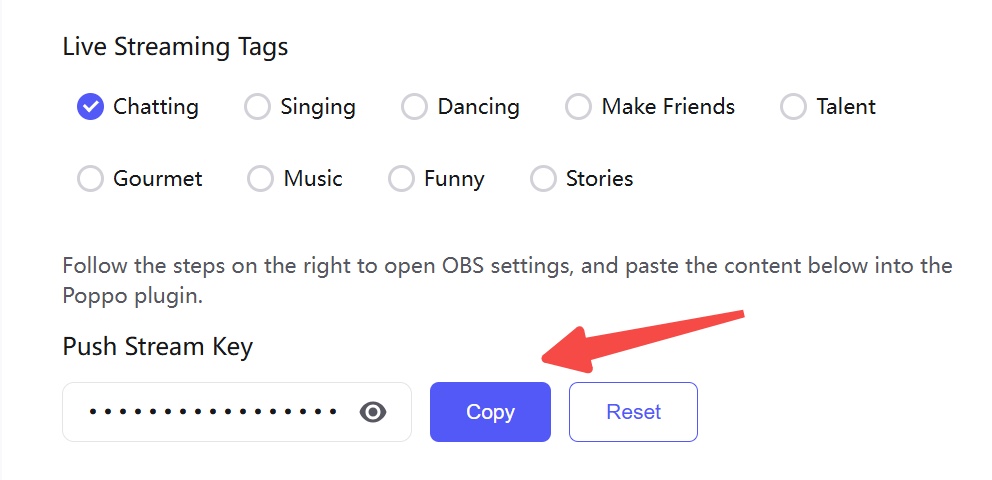
Poppo公式ウェブサイトで、PCライブインターフェースを開き、個人専用のPoppo配信コードをコピーします。
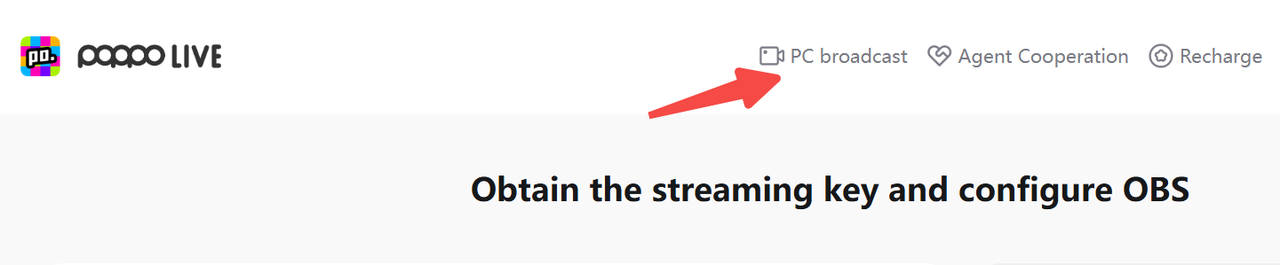
Poppoウェブサイトの PCライブインターフェース 個人のPoppo配信コードをコピー

4.2 配信コードをOBSに貼り付ける

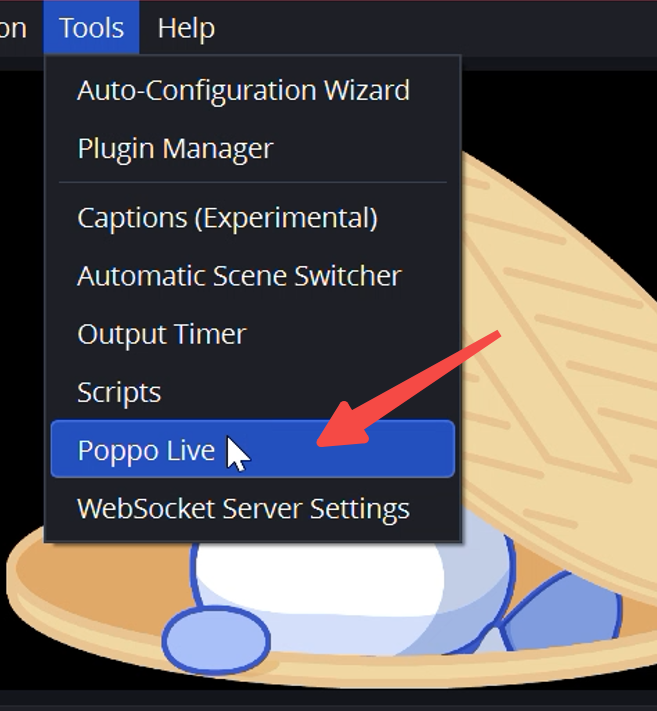
  1. OBSのナビゲーションバーで、配信サービスとしてPoppo Liveを選択します。
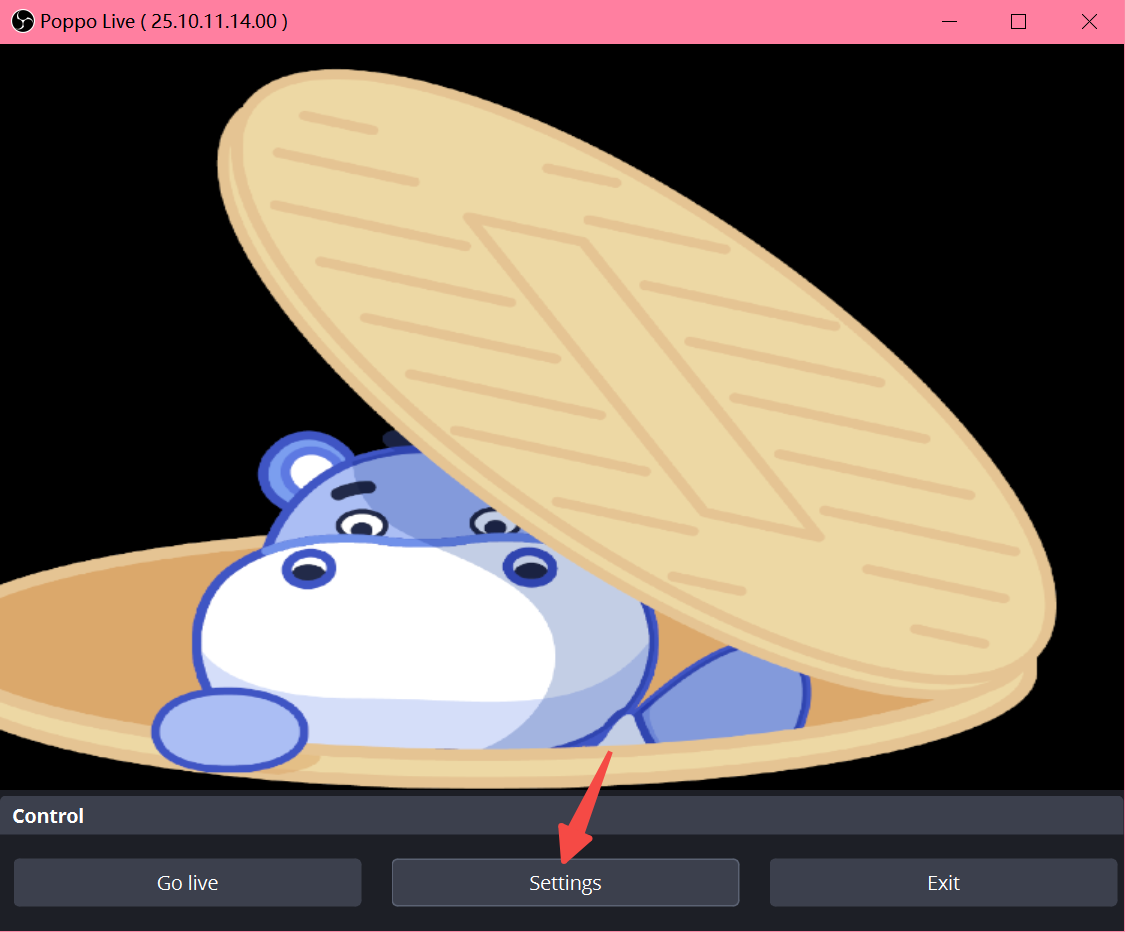
  2. Settingsをクリックします。
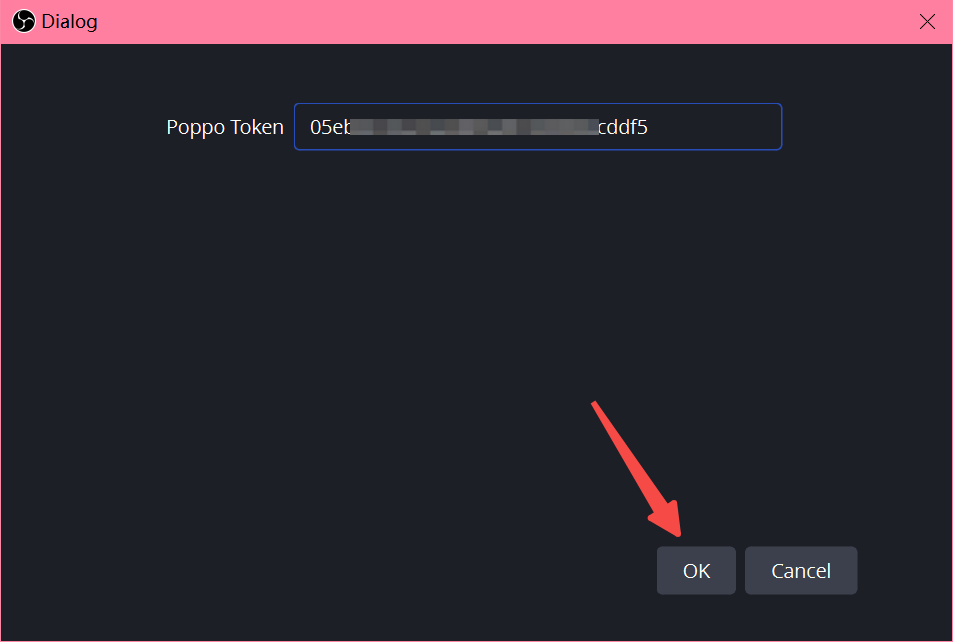
  3. 提供されたフィールドに配信コードを貼り付け、OKをクリックします。
OBSで配信サービスとしてPoppo Liveを選択 OBS配信設定を開く 配信コードをOBSに貼り付け

5. ライブ配信を設定する

5.1 OBS配信設定

OBSでStart Streamingをクリックして、ライブ配信の送信を開始します。
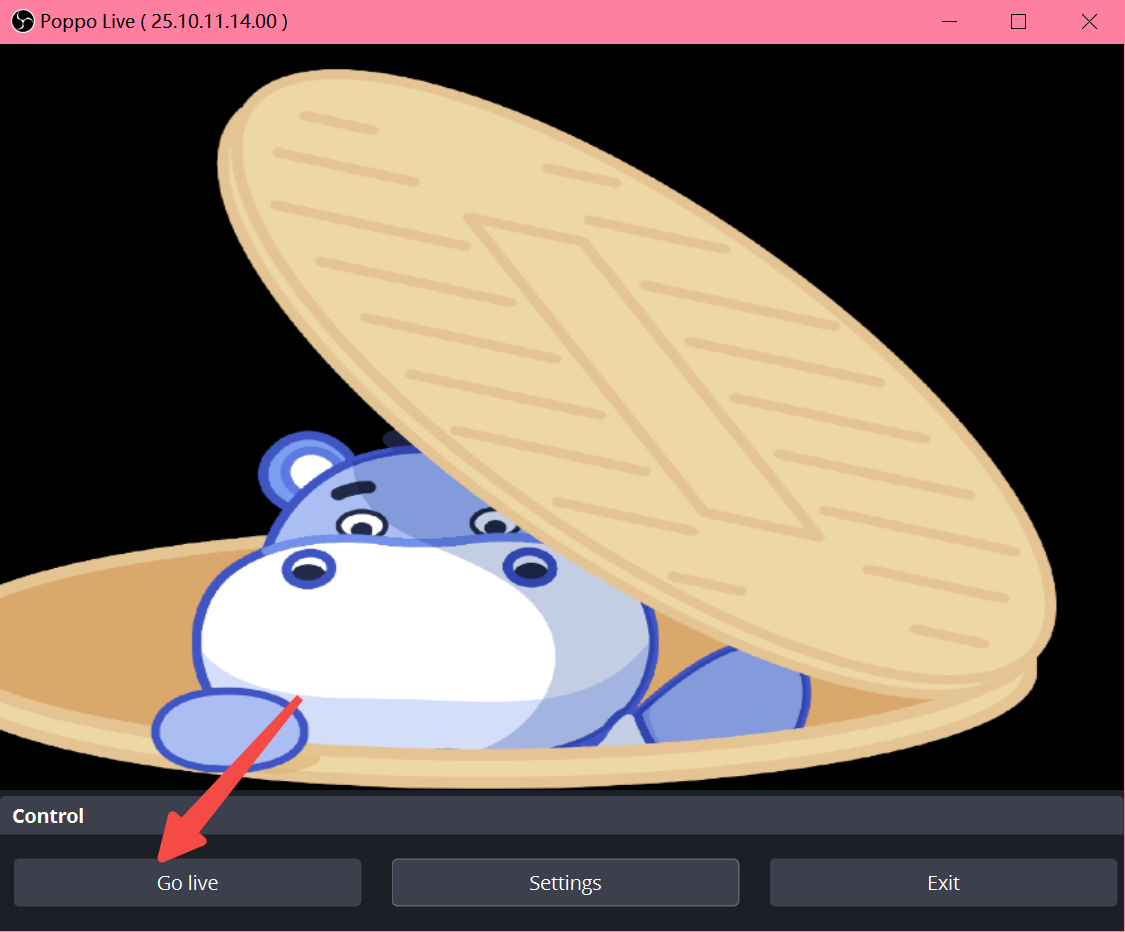
OBSでライブ配信を開始

5.2 Poppo Live PC配信

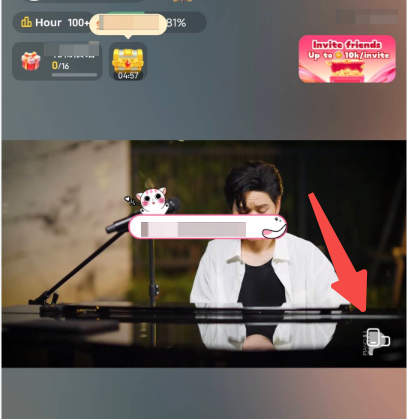
Poppo公式ウェブサイトのPCライブページに戻り、ライブ配信ルームの名前とカテゴリーを設定し、ライブに進むことを選択します。PC側は現在ルームカバーのアップロードをサポートしていません — ライブになる前に、モバイルアプリでこのステップを完了してください。
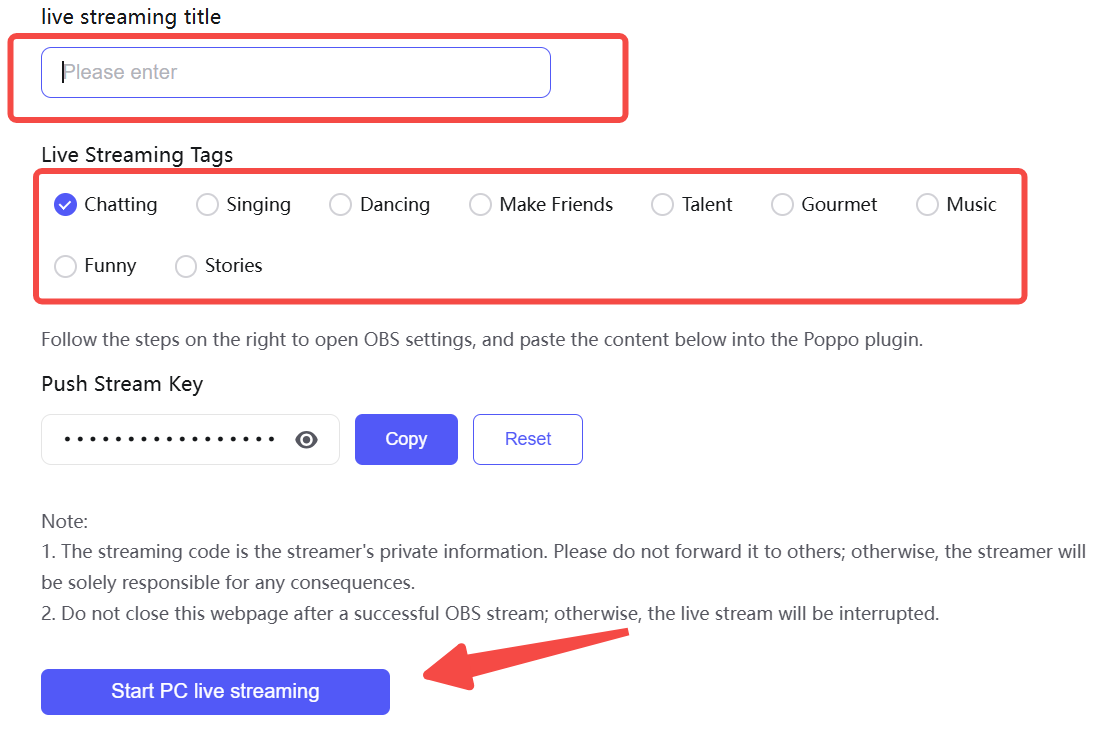
Poppo PCウェブサイトでライブ配信ルームを設定

6. 配信を終了する

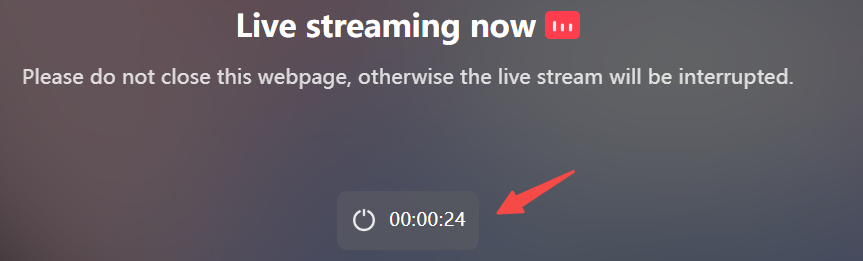
6.1 Poppoウェブサイト(PC)

まず、Poppo公式ウェブサイトのPCページから配信を終了します。

Poppo PCウェブサイトで配信を終了

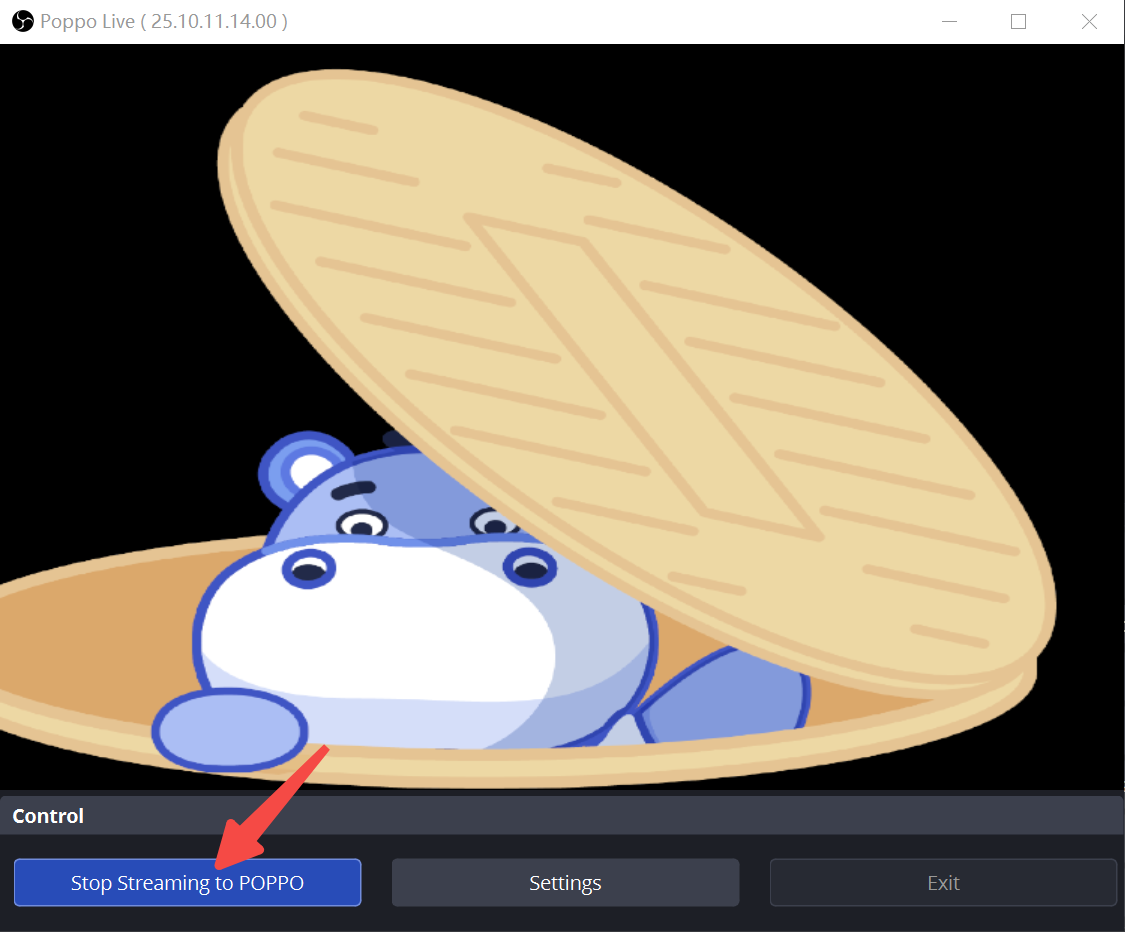
6.2 OBS

その後にのみ、OBS内で配信を停止します。

OBSで配信を停止

7. 重要な注意事項

視聴者アプリのバージョン要件:1月7日以降、視聴者はiOS 427 / Android 519が必要です。1月14日以降、視聴者はPoppo iOS 427 / Android 519が必要です。

PCのウェブページを開いたまま、フォアグラウンドに保ってください。配信中は、Poppo公式ウェブサイトのPCページを開いたままにし、最小化したりバックグラウンドに送ったりすることはできません — そうしないと、ライブルームがライブリストから消え、ステータスがオフラインとして表示されます(OBSは配信を継続し、既存の視聴者は視聴を続けられますが、新しい視聴者はあなたを見つけられなくなります)。配信中は、PCウェブページのウィンドウを画面の最前面に保ってください。

常に正しい順序で終了してください。順序を間違えて配信を終了すると、モバイル側で自動的に切断されるまでの最大60秒間、ライブルームが最後のOBSフレームでフリーズすることがあります。ファンや視聴者の体験を守るために、常に上記の終了順序に従ってください:まずPoppo PCウェブサイトで配信を終了し、その後OBSで配信を停止します。

ライブゲーム
×