1. Скачайте Плагин
1.1 Откройте Официальный Сайт
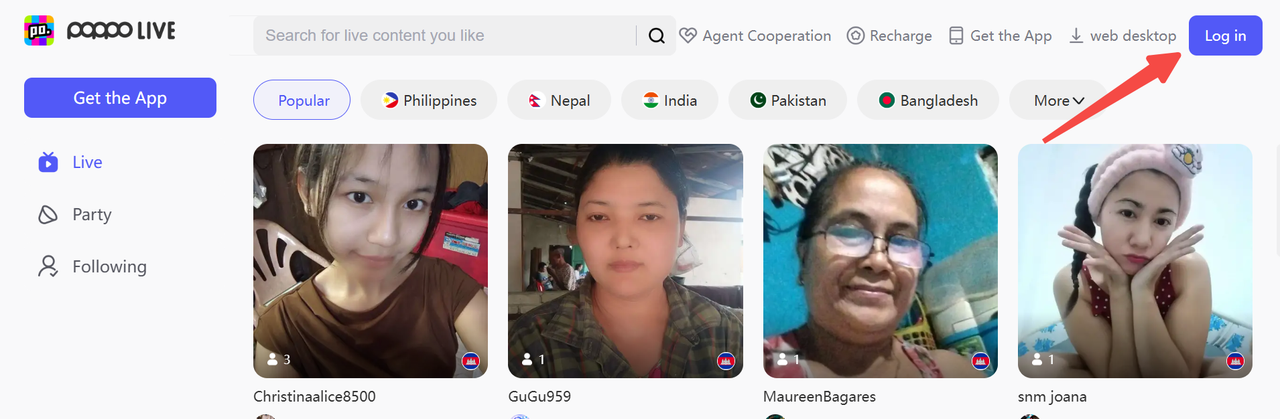
Откройте официальный сайт Poppo и войдите в свой аккаунт.
1.2 Войдите В Систему
Войдите, используя учётные данные вашего аккаунта Poppo.
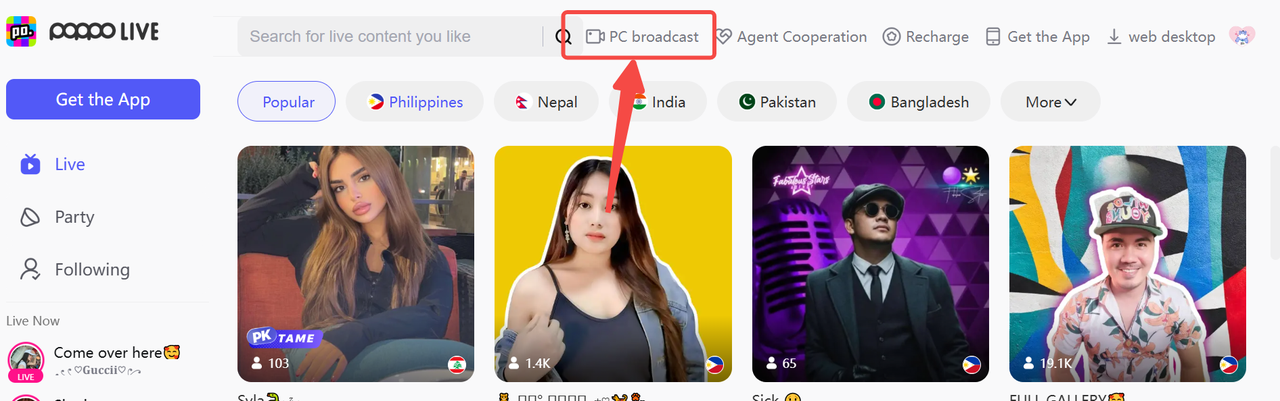
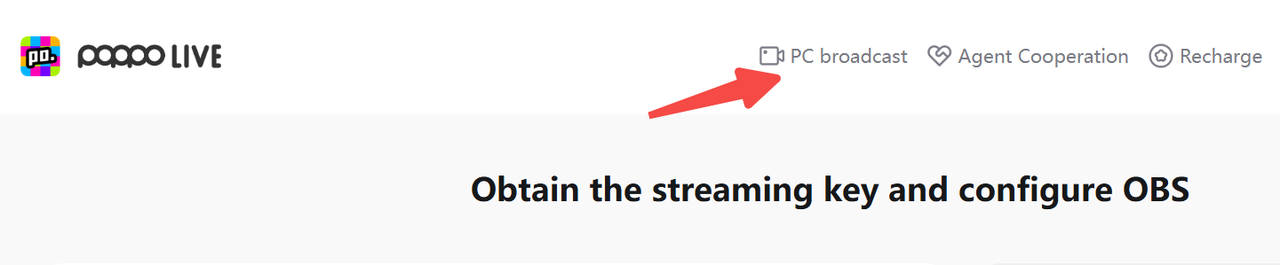
1.3 Откройте Интерфейс Прямой Трансляции С ПК
В меню вашего аккаунта перейдите в интерфейс прямой трансляции с ПК.
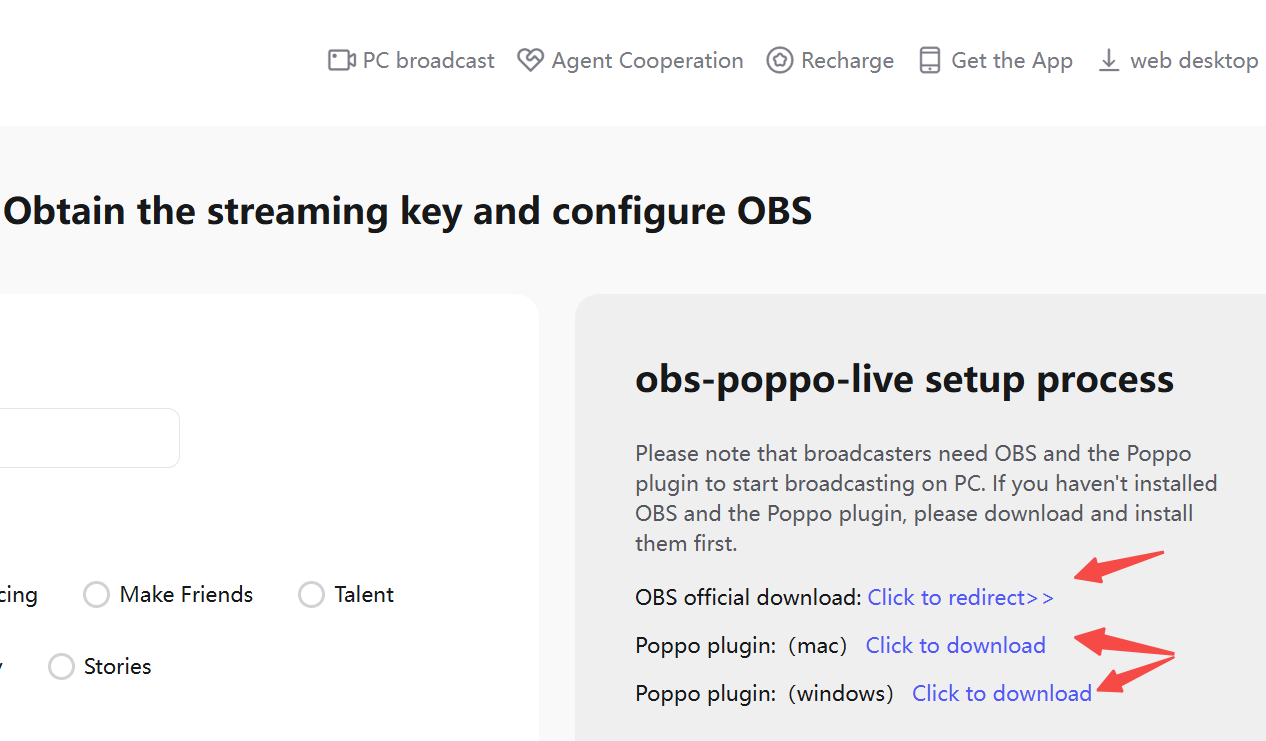
1.4 Скачайте OBS И Плагин Poppo
На этой странице скачайте как программное обеспечение OBS, так и плагин трансляции Poppo.
2. Установите OBS И Плагин Poppo
2.1 Установка OBS
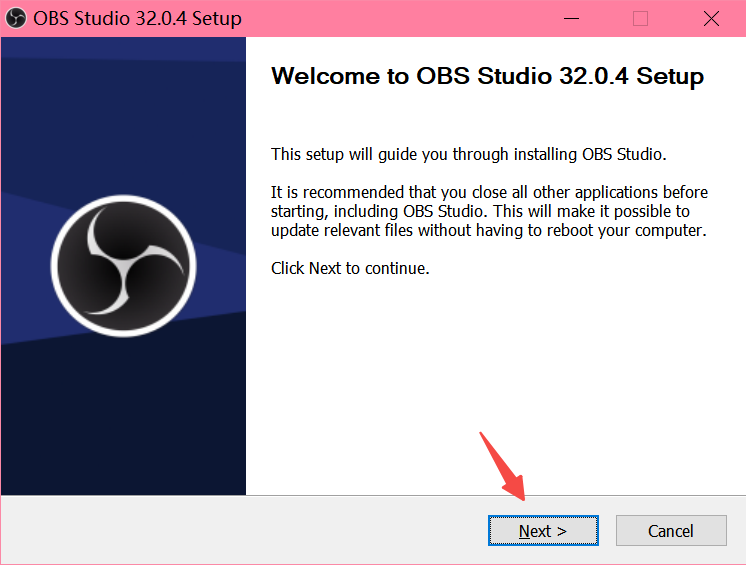
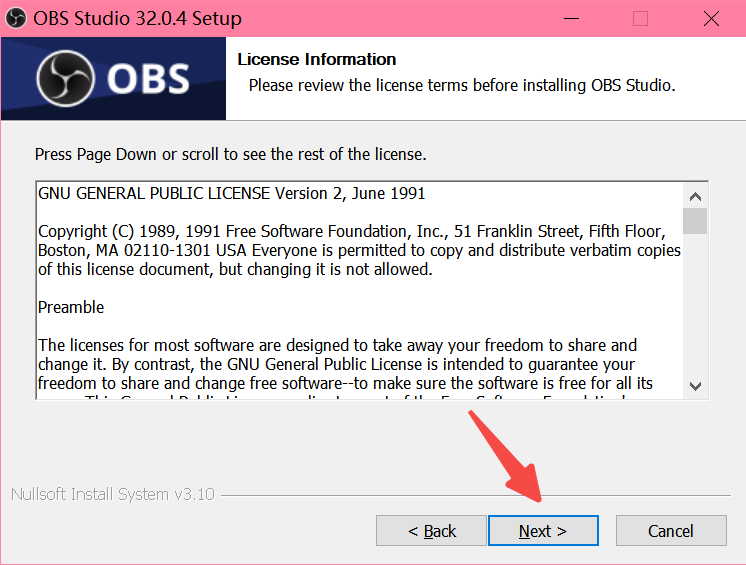
- Дважды щёлкните по установочному пакету OBS.
- Нажмите Next, чтобы продолжить через мастер установки.
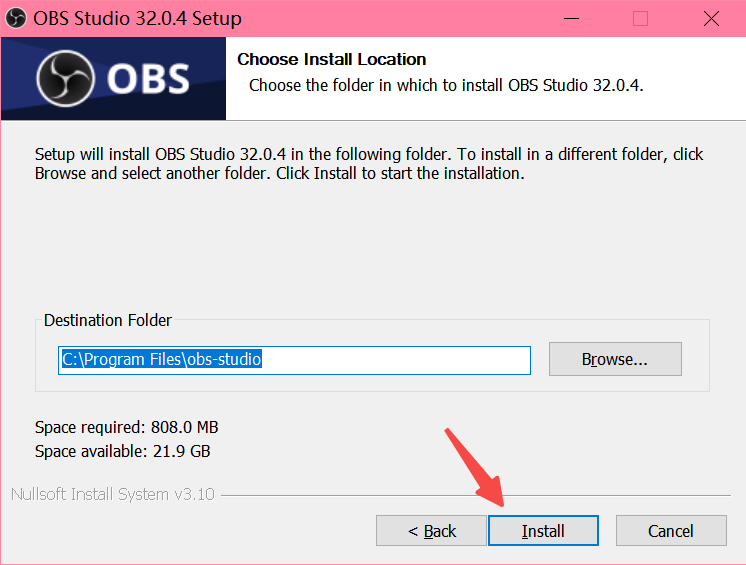
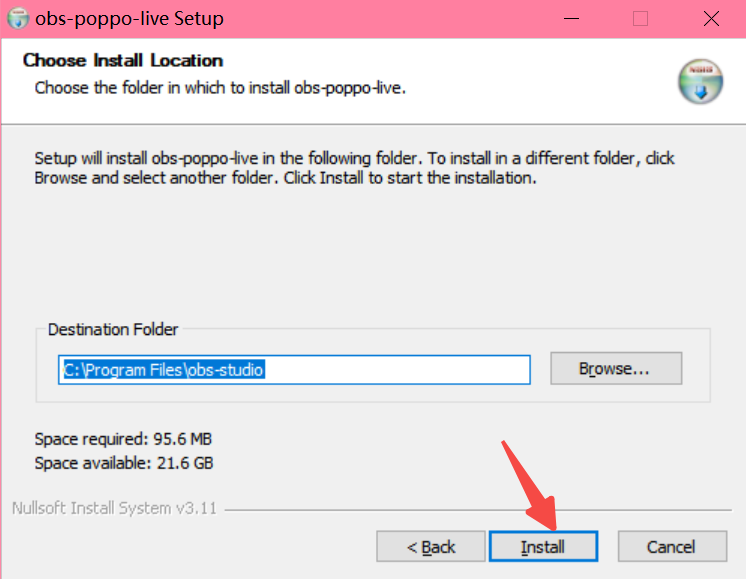
- Выберите путь установки, затем нажмите Download для установки.
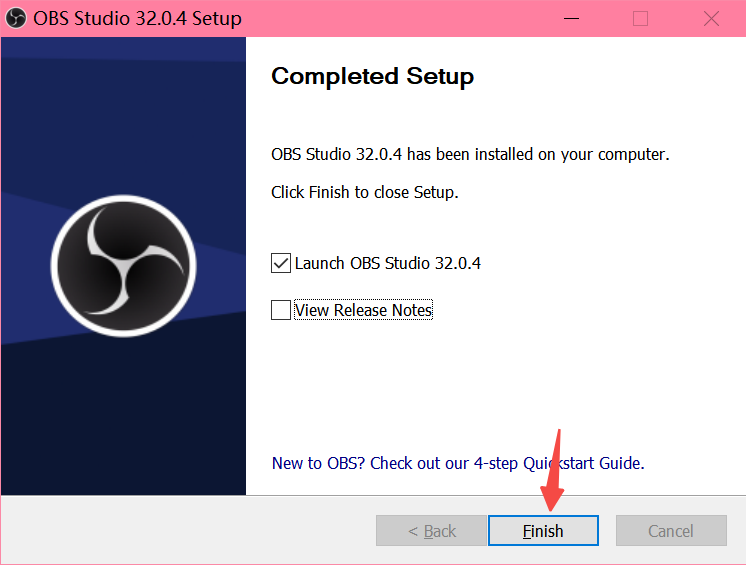
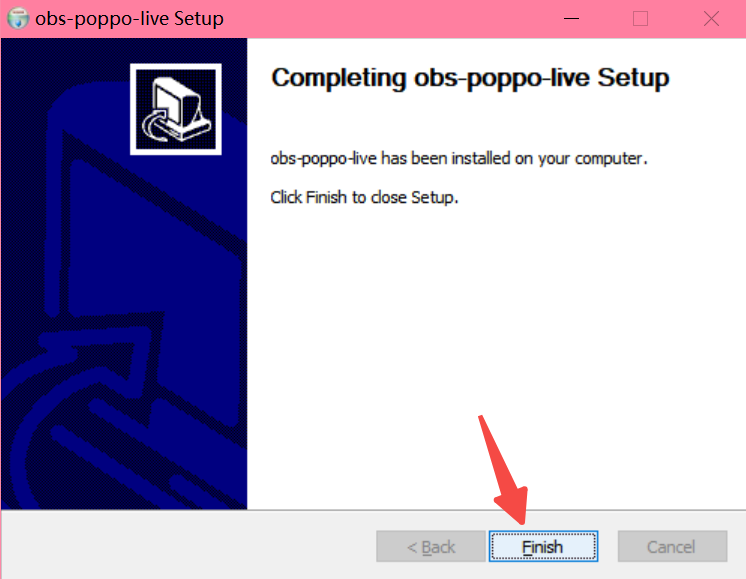
- Нажмите Finish после завершения установки.
2.2 Установка Плагина Poppo
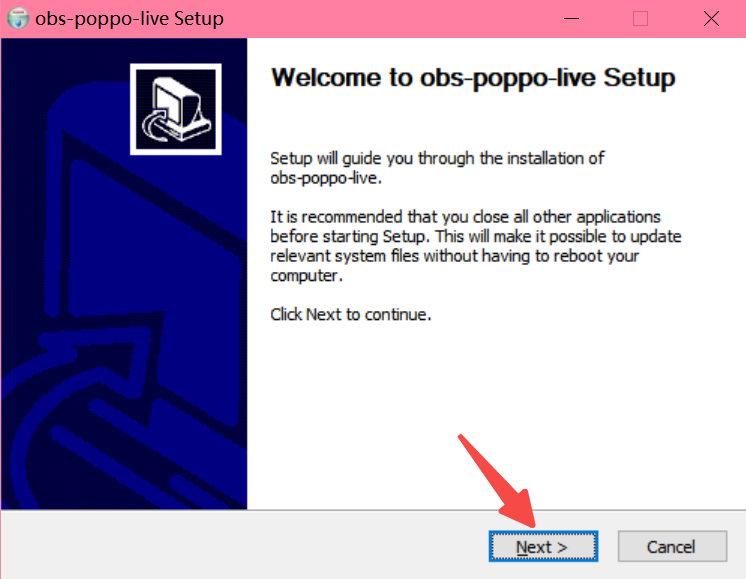
- Дважды щёлкните по установочному пакету плагина Poppo.
- Нажмите Next, чтобы продолжить через мастер установки.
- Выберите путь установки, затем нажмите Download для установки.
- Нажмите Finish после завершения установки.
3. Настройки Видео Прямой Трансляции OBS
3.1 Добавьте Источник
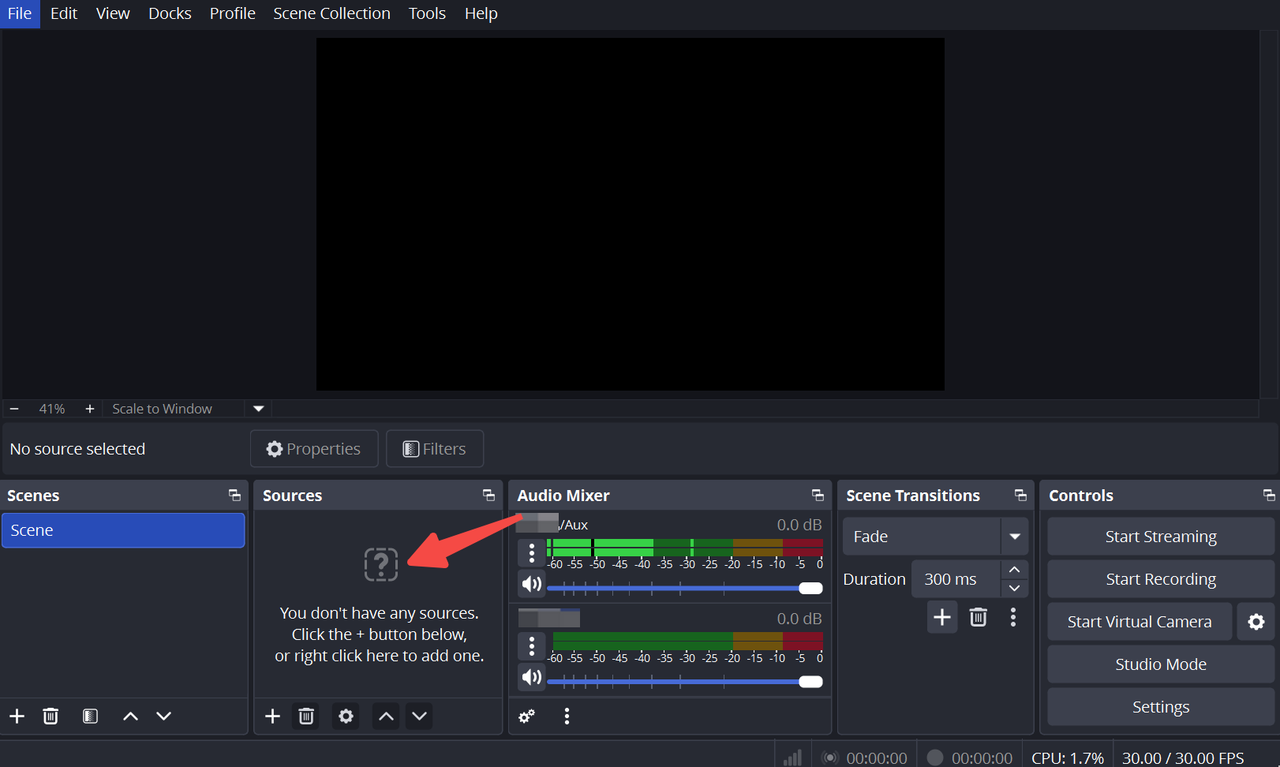
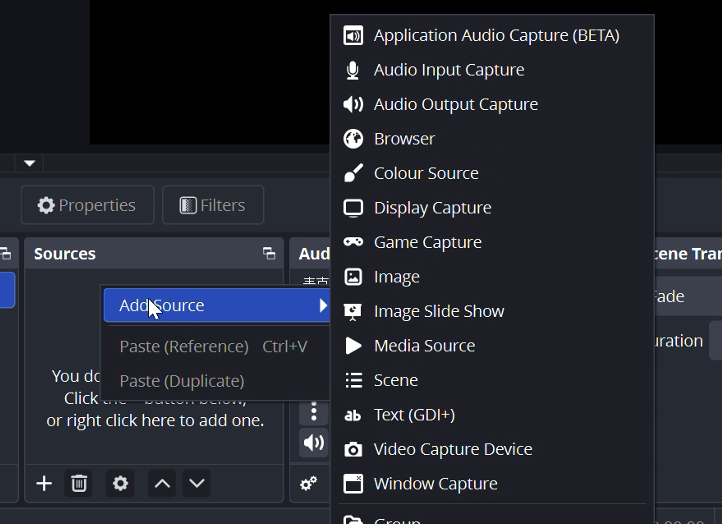
Щёлкните правой кнопкой мыши внутри панели Sources и добавьте новый источник.
3.2 Выберите Материалы Источника
Выберите из доступных материалов источника (захват окна, камера, изображения и т.д.), чтобы построить раскладку вашей комнаты прямой трансляции.
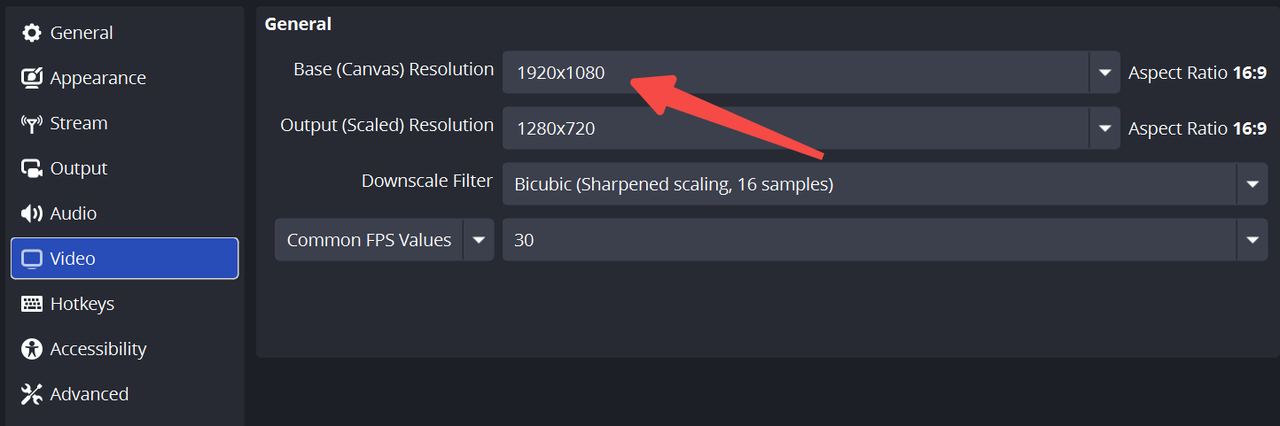
3.3 Выберите Соотношение Сторон Вашей Трансляции
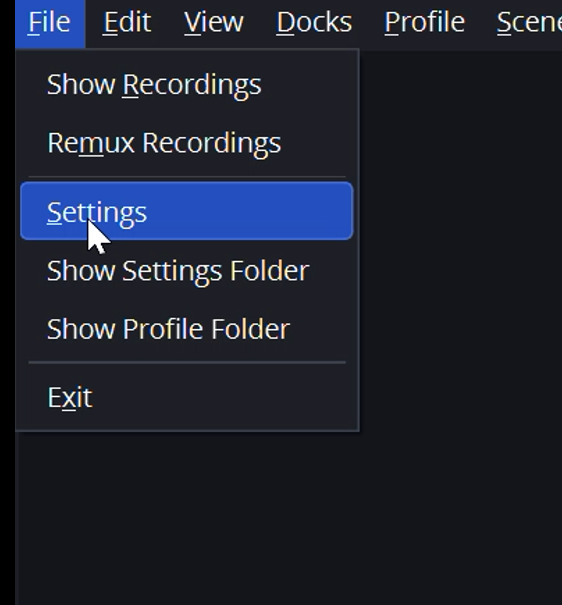
Нажмите Settings, затем настройте разрешение вывода.
Примечание: поддерживаемый диапазон соотношения сторон — 0,5–2. Соотношение сторон между 0,5 и 1 по умолчанию соответствует портретной трансляции; между 1 и 2 — альбомной трансляции.
4. Установите Свой Код Трансляции Poppo
4.1 Скопируйте Свой Код Трансляции
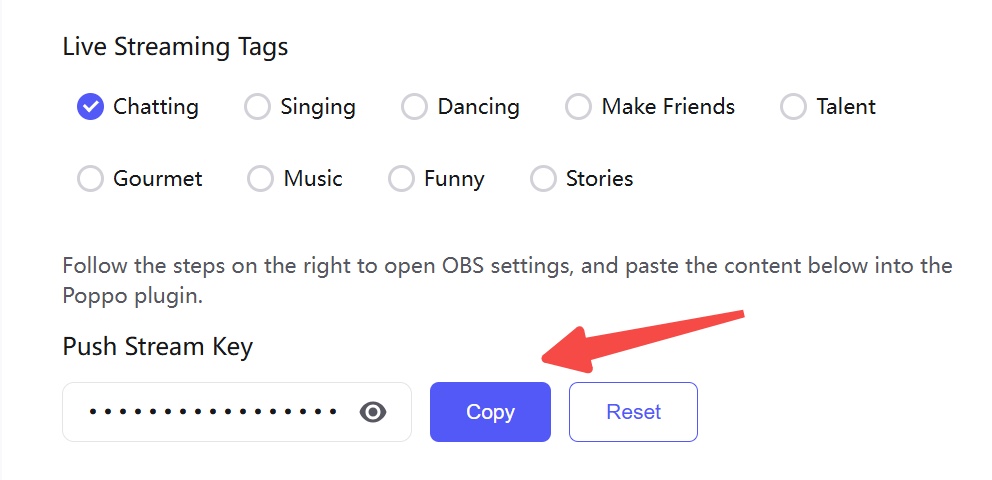
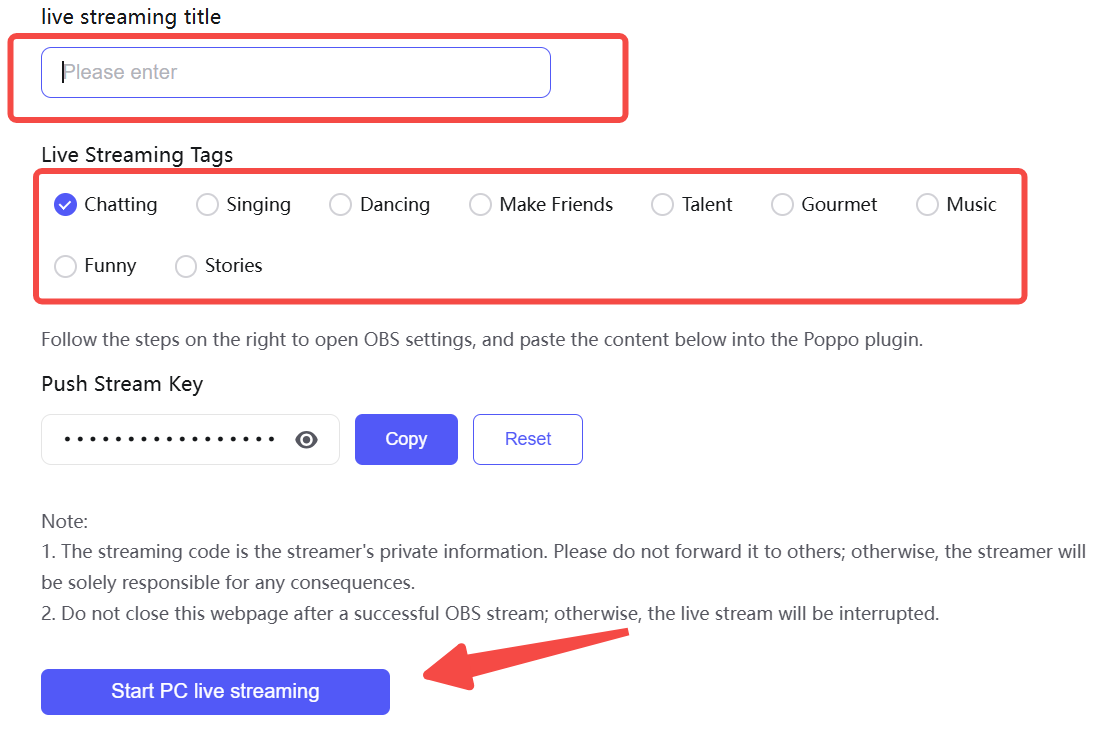
На официальном сайте Poppo откройте интерфейс прямой трансляции с ПК и скопируйте свой личный, эксклюзивный код трансляции Poppo.
4.2 Вставьте Свой Код Трансляции В OBS
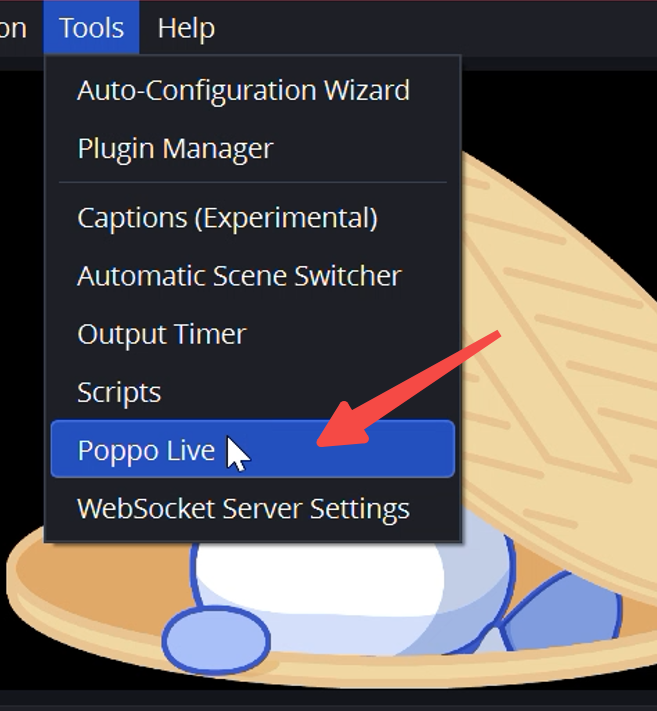
- На панели навигации OBS выберите Poppo Live в качестве вашего сервиса трансляции.
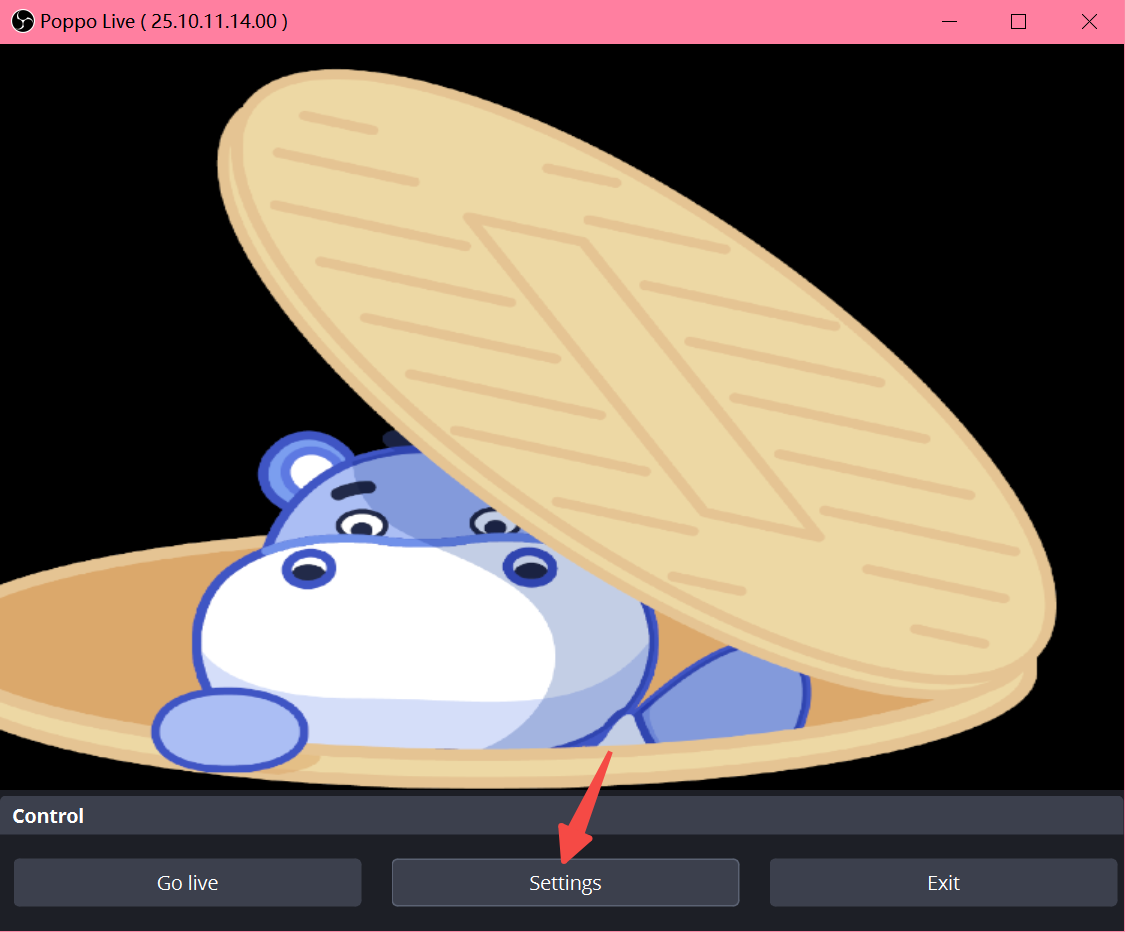
- Нажмите Settings.
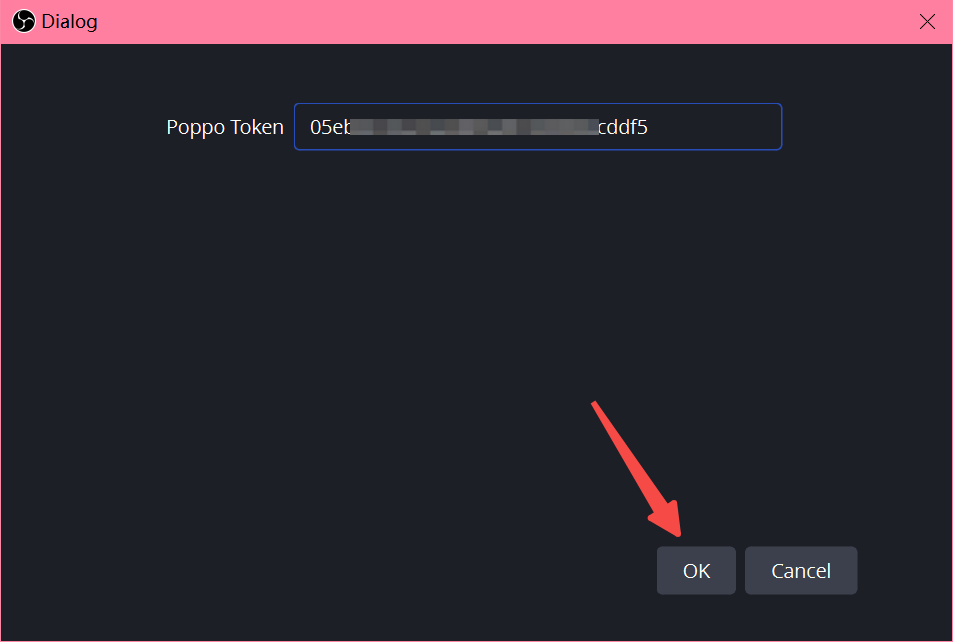
- Вставьте свой код трансляции в предоставленное поле, затем нажмите OK.
5. Настройте Свою Прямую Трансляцию
5.1 Настройка Трансляции OBS
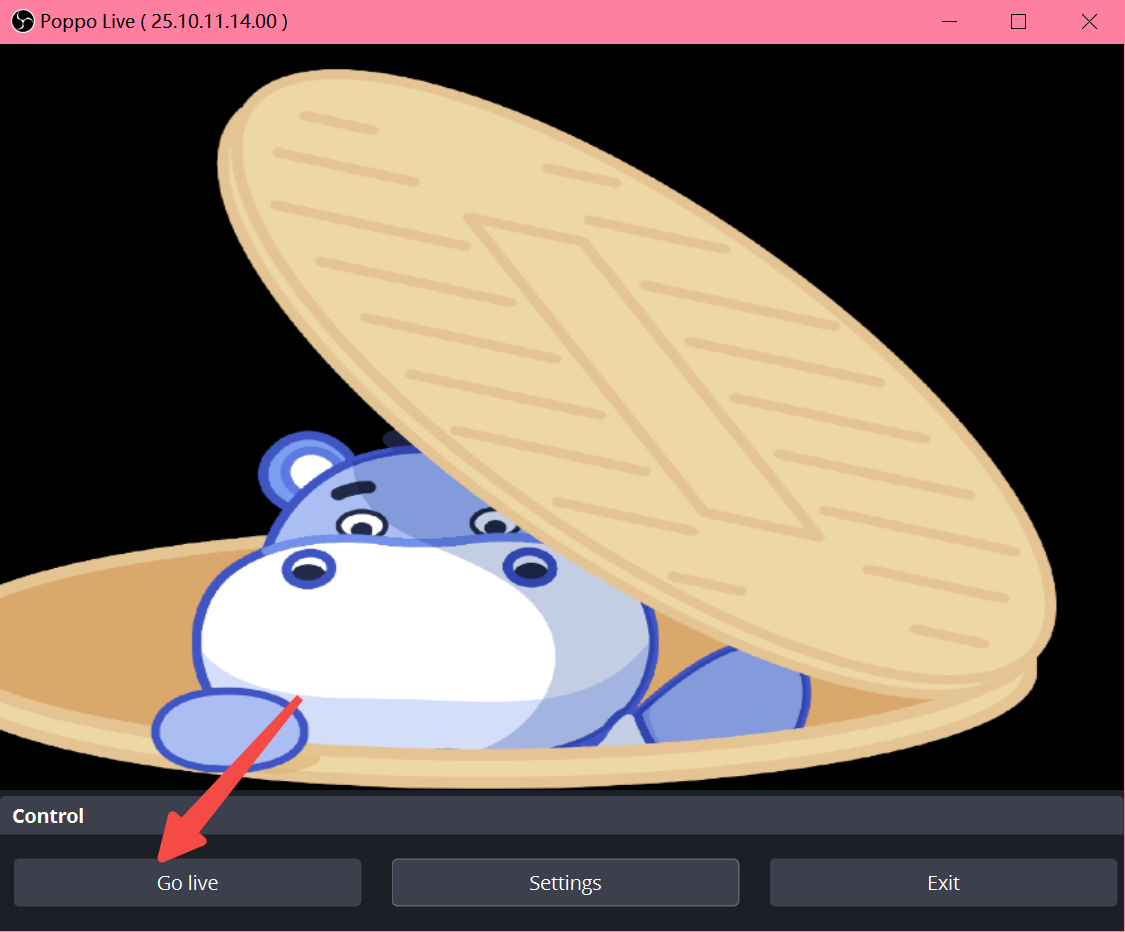
В OBS нажмите Start Streaming, чтобы начать отправку прямой трансляции.
5.2 Трансляция Poppo Live С ПК
Вернитесь на страницу прямой трансляции с ПК на официальном сайте Poppo, установите название и категорию комнаты прямой трансляции, затем выберите выход в эфир. Сторона ПК в настоящее время не поддерживает загрузку обложки комнаты — выполните этот шаг в мобильном приложении перед выходом в эфир.
6. Завершение Вашей Трансляции
6.1 Сайт Poppo (ПК)
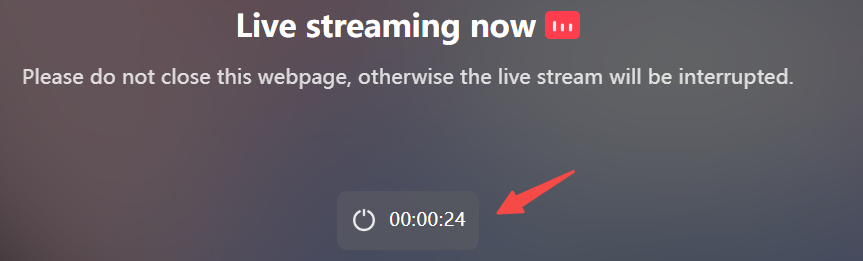
Сначала завершите трансляцию на странице ПК официального сайта Poppo.
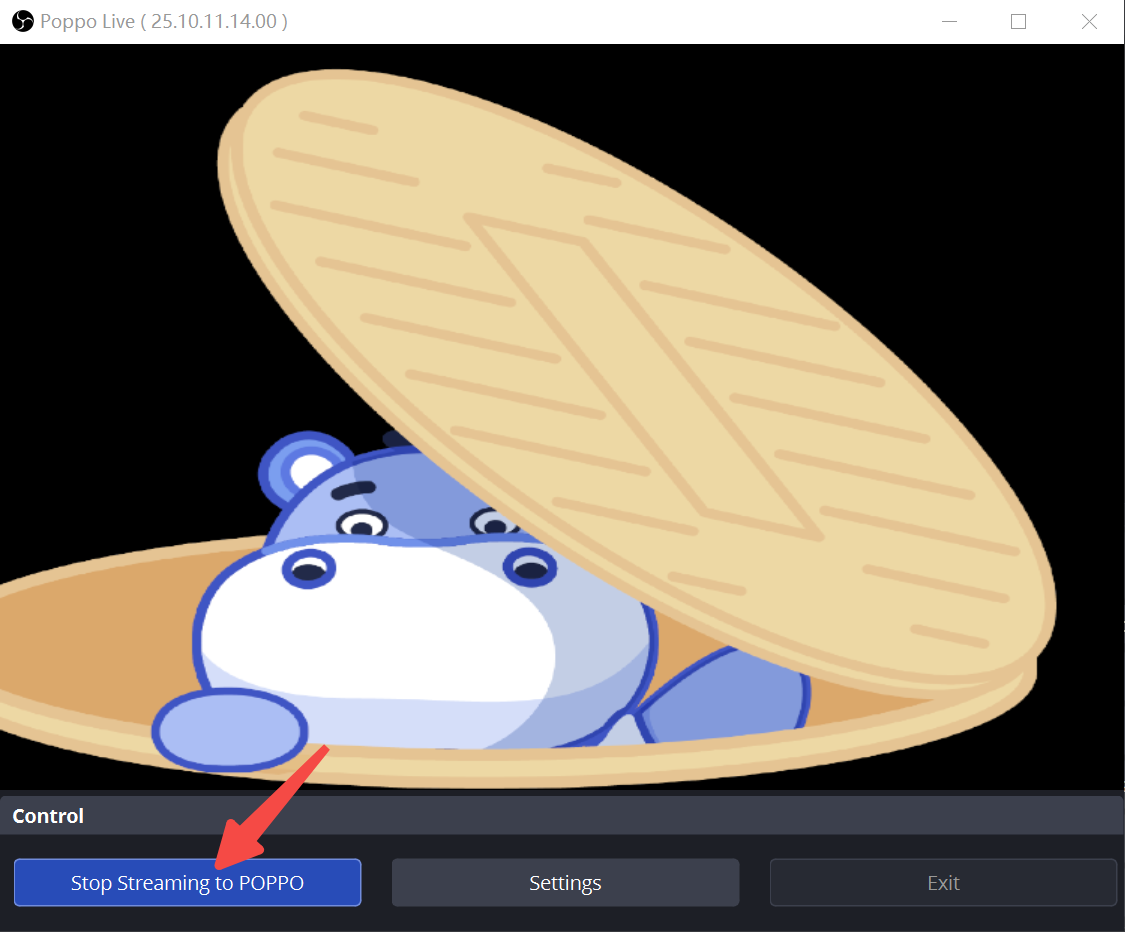
6.2 OBS
Только после этого остановите трансляцию внутри OBS.
7. Важные Замечания
Требования к версии приложения зрителя: начиная с 7 января зрителям нужна iOS 427 / Android 519; начиная с 14 января зрителям нужна Poppo iOS 427 / Android 519.
Держите веб-страницу ПК открытой и на переднем плане. Во время вашей трансляции страница ПК официального сайта Poppo должна оставаться открытой и не может быть свёрнута или отправлена в фон — иначе ваша комната трансляции исчезнет из списка прямых эфиров, а ваш статус будет отображаться как оффлайн (OBS продолжает трансляцию, и существующие зрители могут продолжать смотреть, но новые зрители не смогут вас найти). Держите окно веб-страницы ПК поверх экрана на протяжении всей трансляции.
Всегда завершайте в правильном порядке. Завершение трансляции не по порядку может привести к тому, что ваша комната трансляции зависнет на последнем кадре OBS на срок до 60 секунд на мобильной стороне, прежде чем автоматически отключится. Чтобы защитить впечатления ваших фанатов и зрителей, всегда следуйте указанной выше последовательности завершения: сначала завершите трансляцию на сайте Poppo для ПК, затем остановите трансляцию в OBS.