

Poppo Live
Events
直播遊戲
開始直播的官方步驟
Poppo Live 官方電腦 / OBS 直播設定的完整圖解指南 — 從下載外掛到安全結束你的直播。
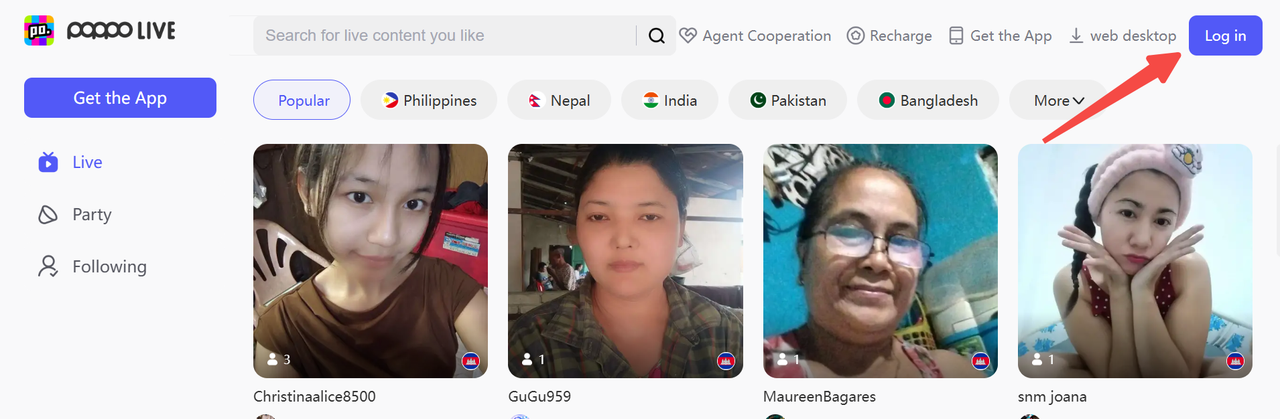
開啟 Poppo 官方網站,並登入你的帳戶。
使用你的 Poppo 帳戶憑證登入。
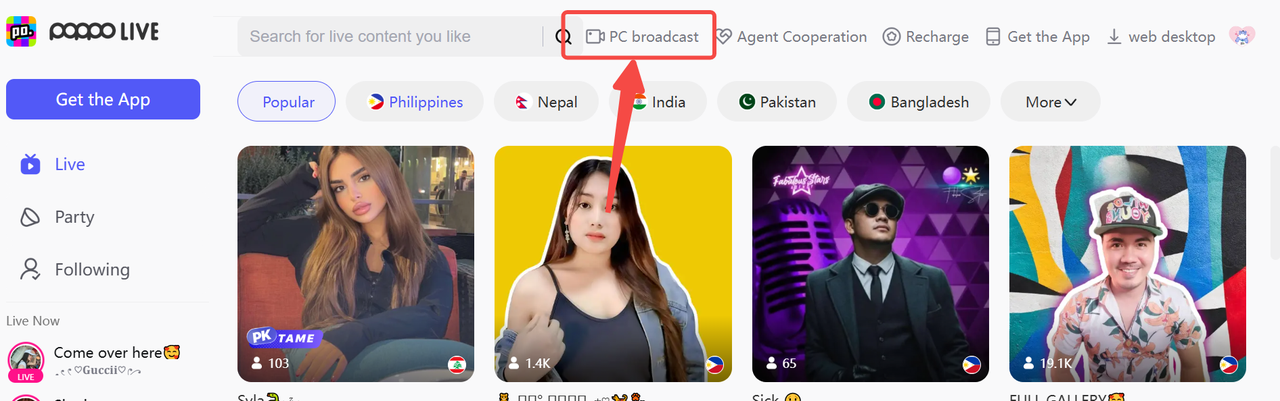
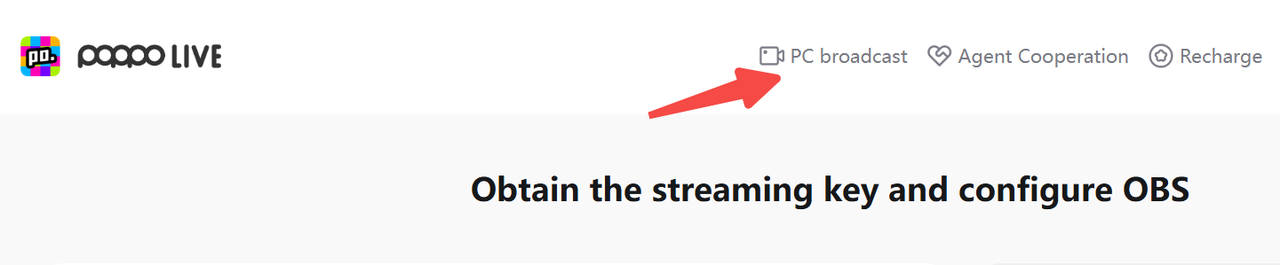
從你的帳戶選單中,點擊進入電腦直播介面。
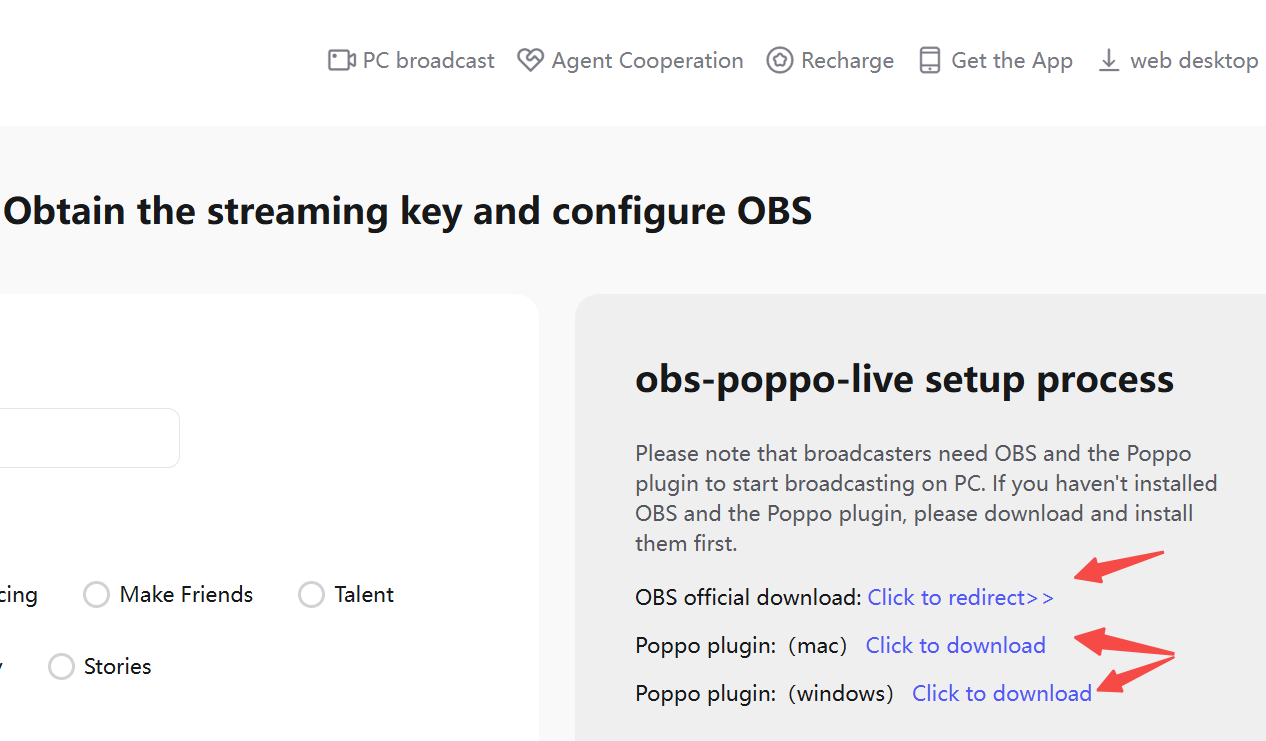
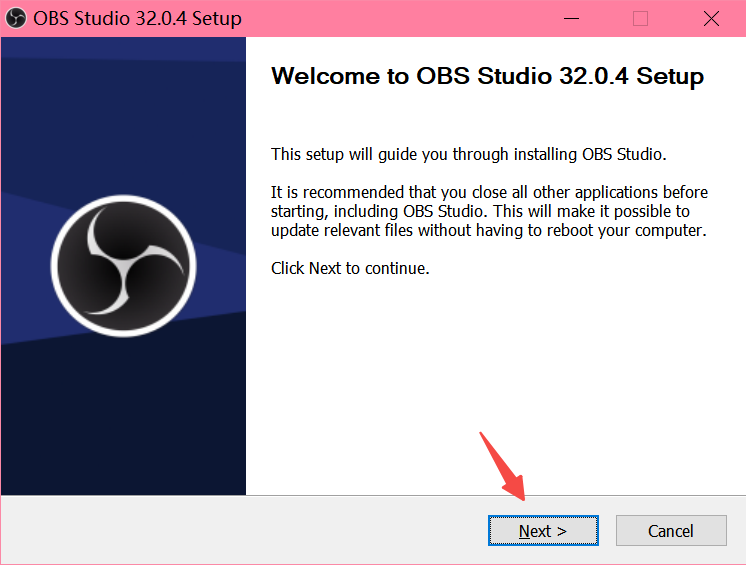
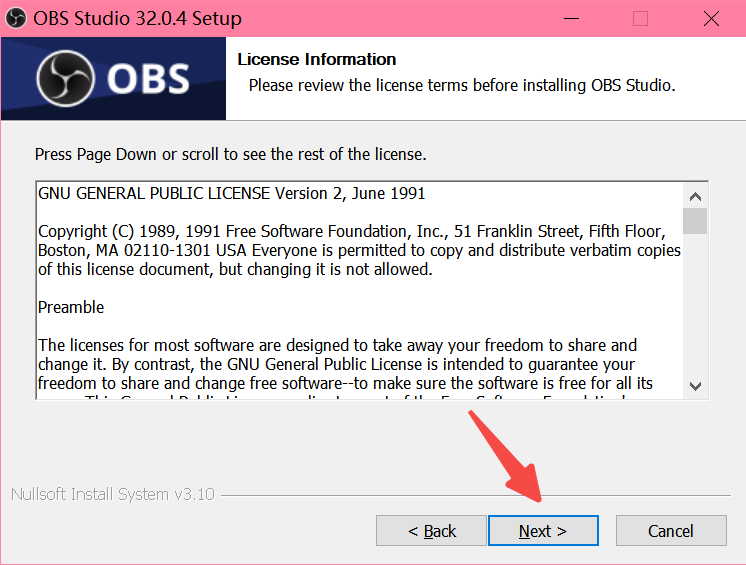
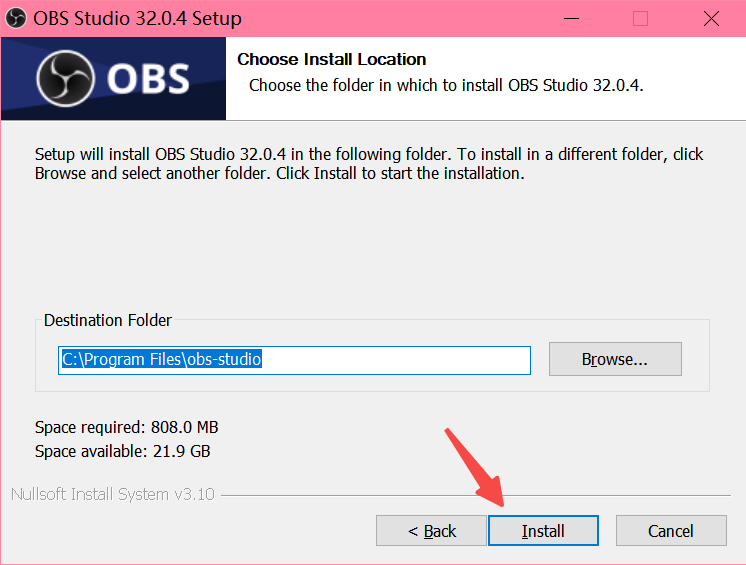
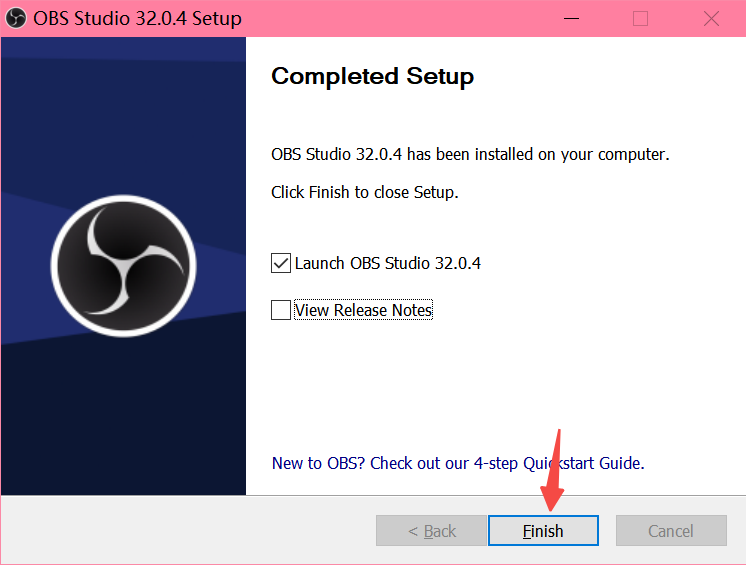
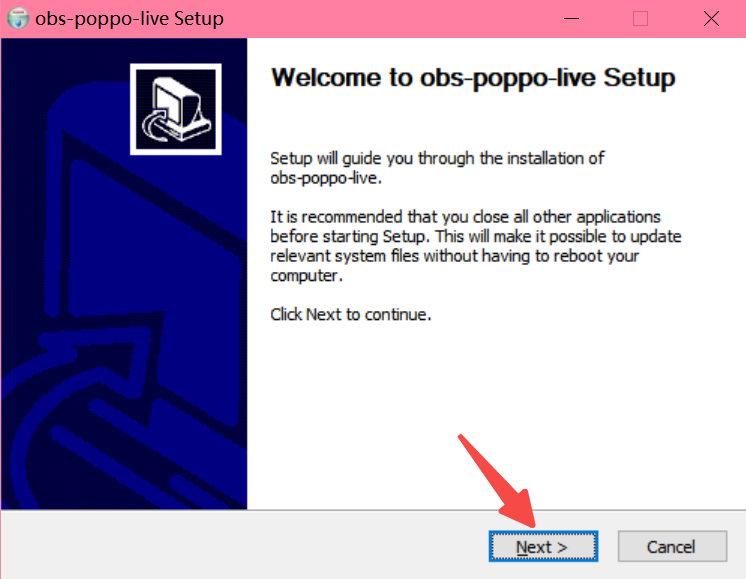
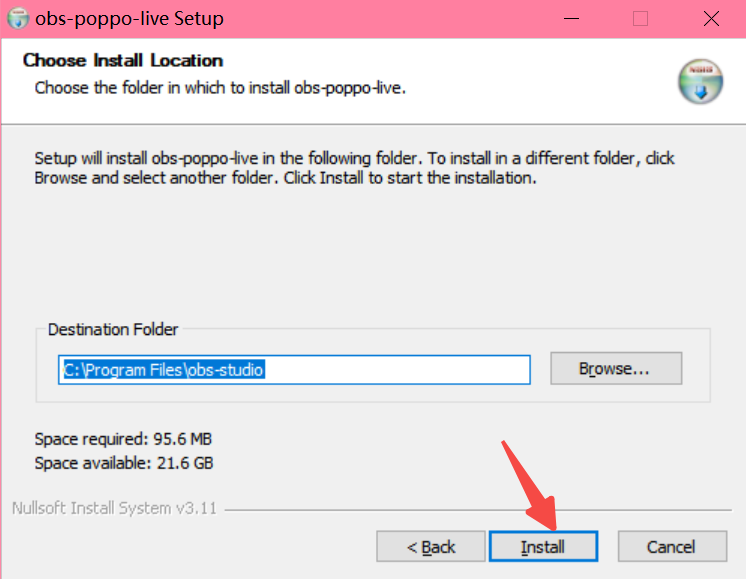
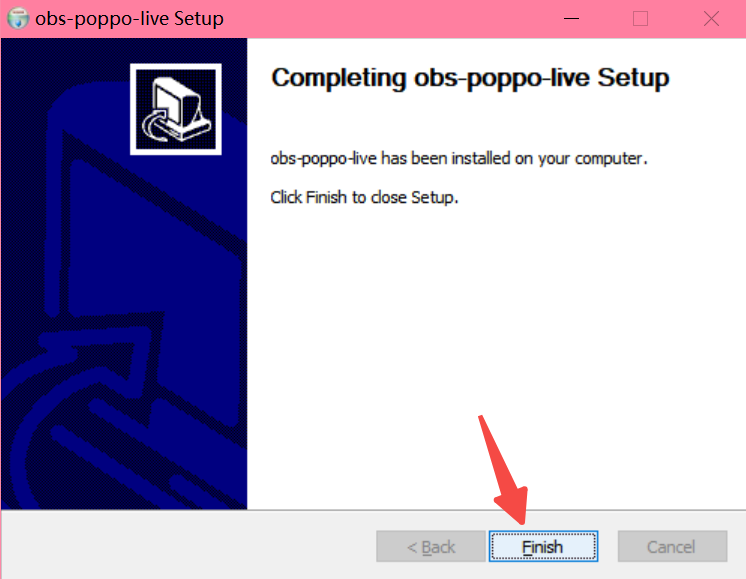
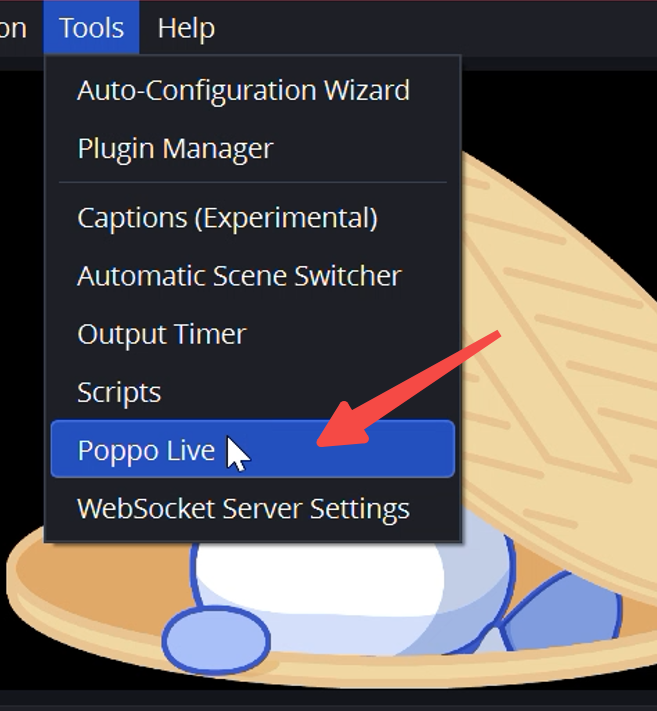
在此頁面中,同時下載 OBS 軟體與 Poppo 直播外掛。


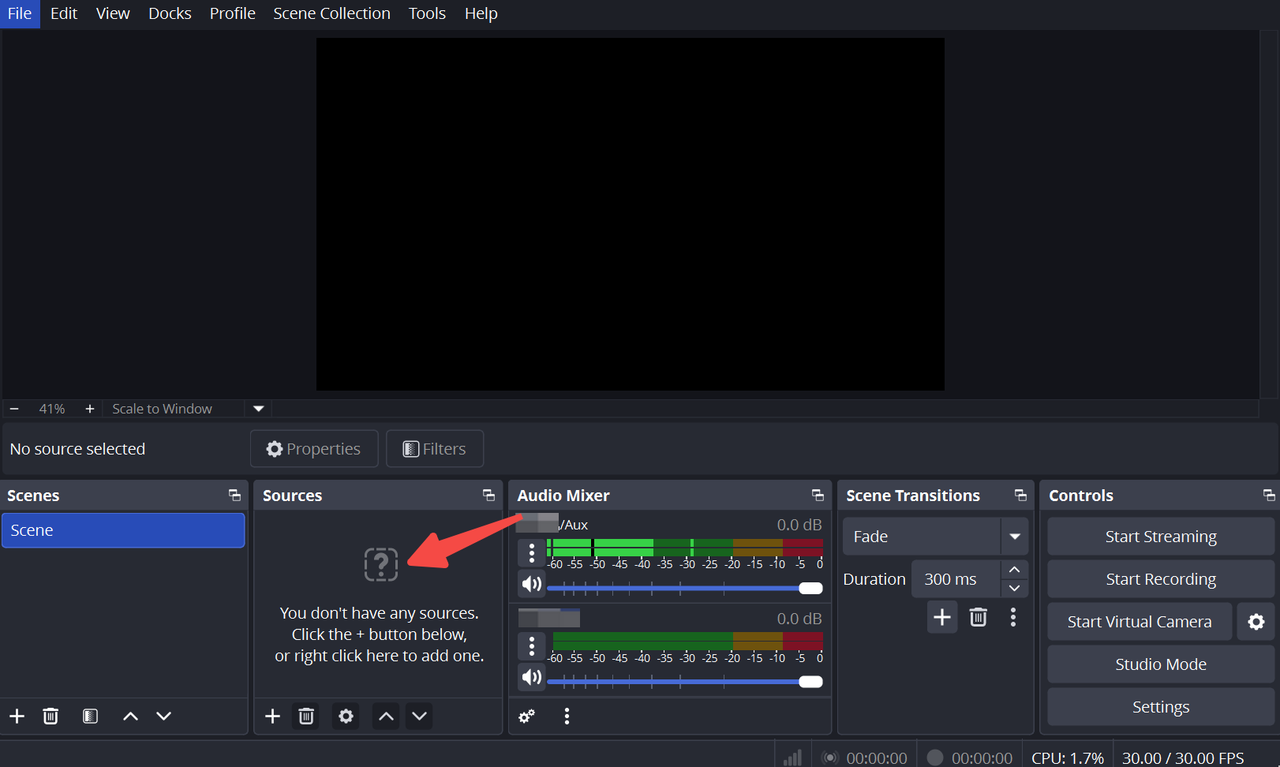
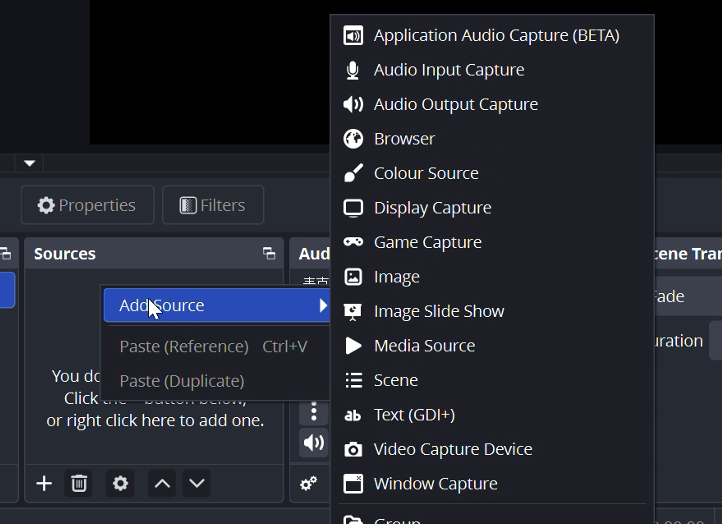
在 Sources 面板中按右鍵,新增一個來源。
從可用的來源素材(視窗擷取、鏡頭、圖片等)中選擇,以建構你的直播間版面。
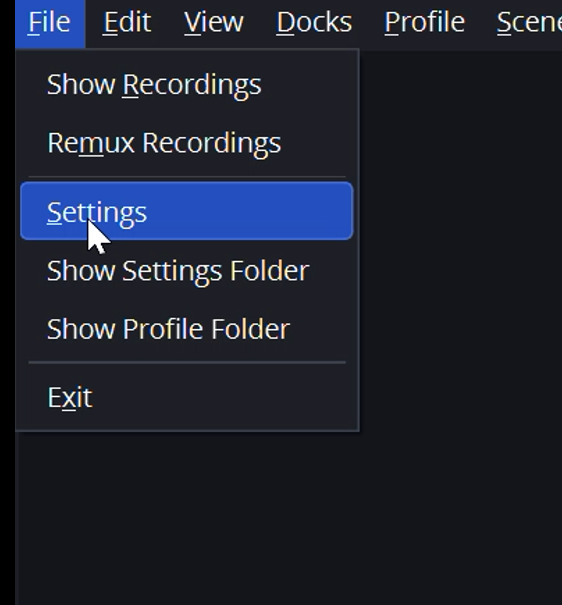
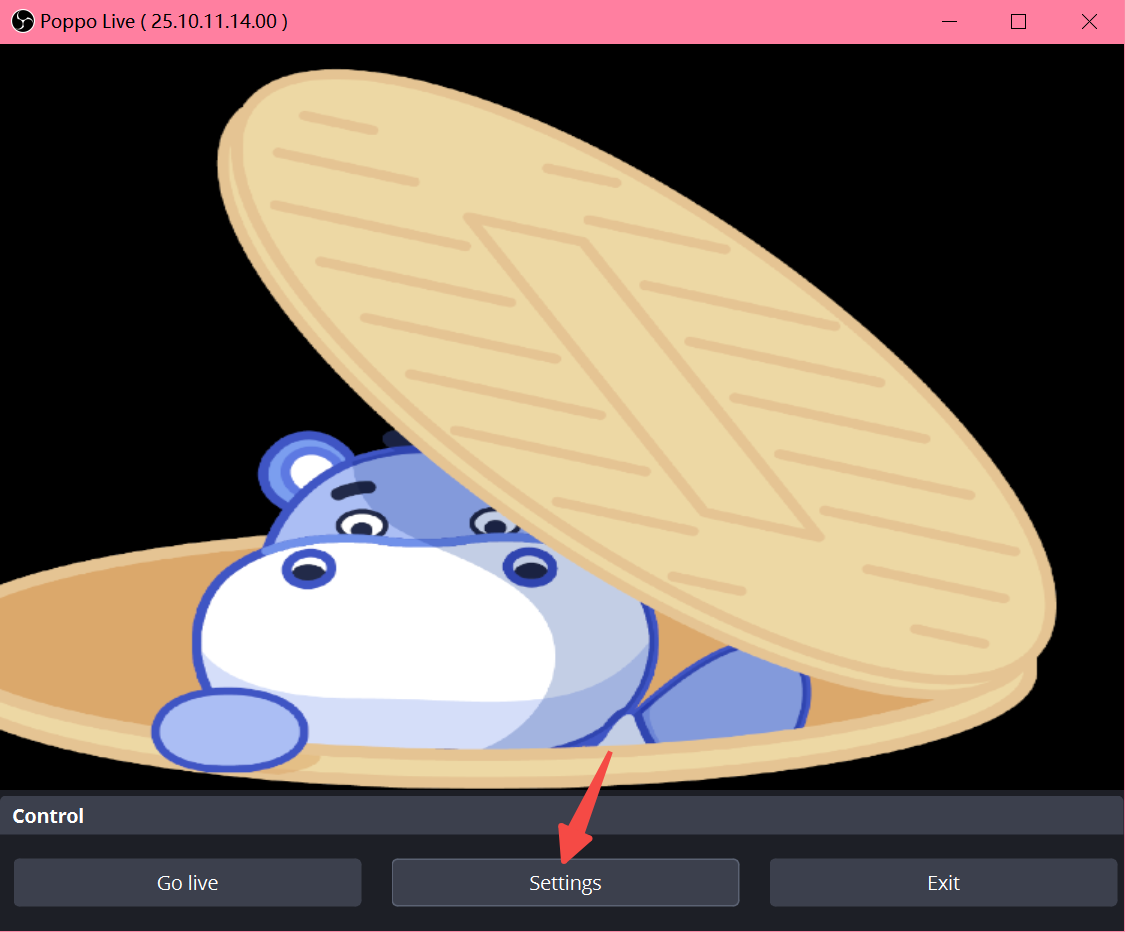
點擊 Settings,然後設定你的輸出解析度。
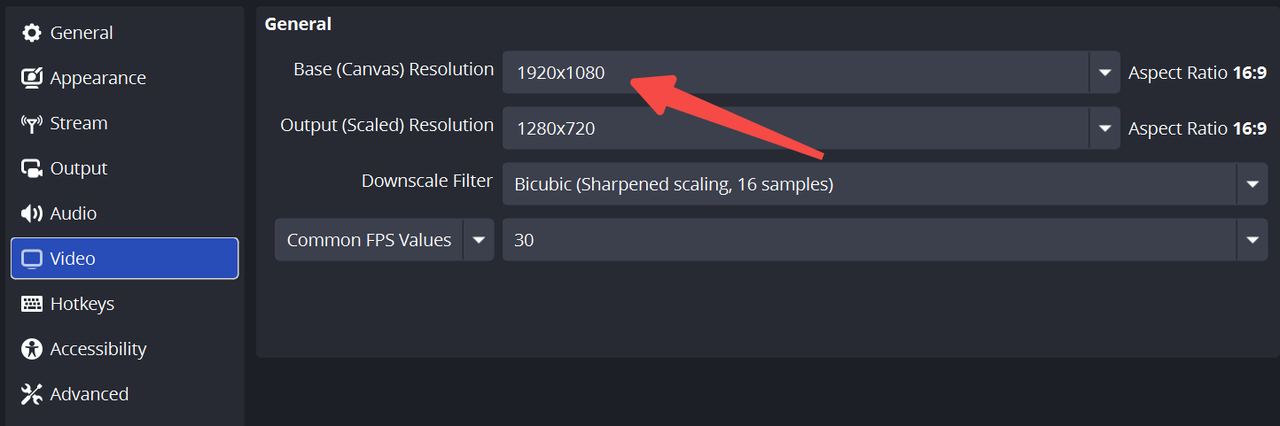
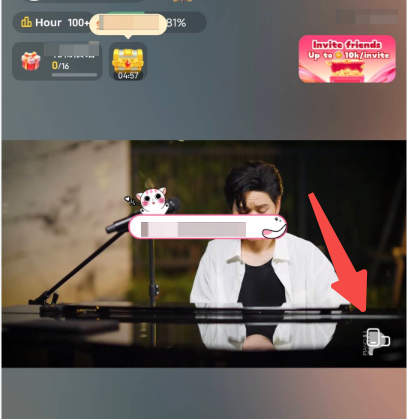
注意:支援的畫面比例範圍為 0.5–2。畫面比例介於 0.5 至 1 之間,預設為 直式直播;介於 1 至 2 之間,預設為 橫式直播。
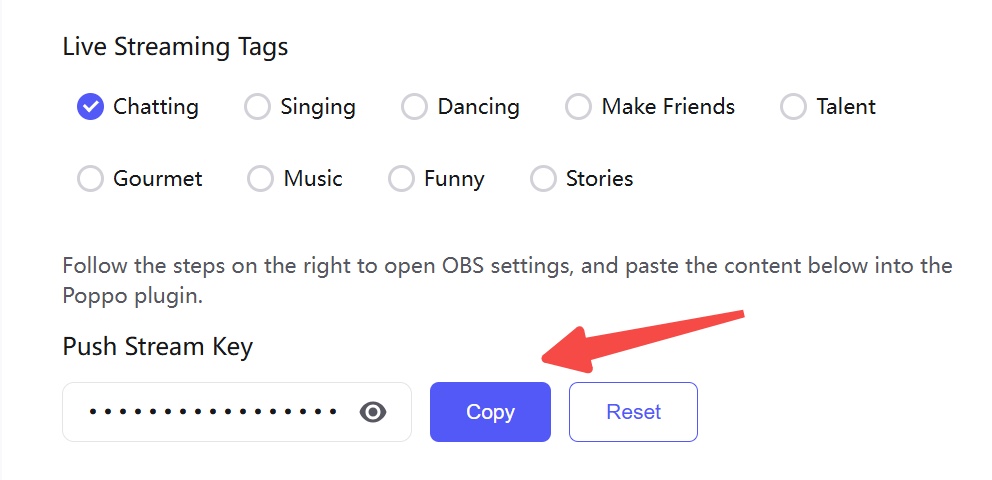
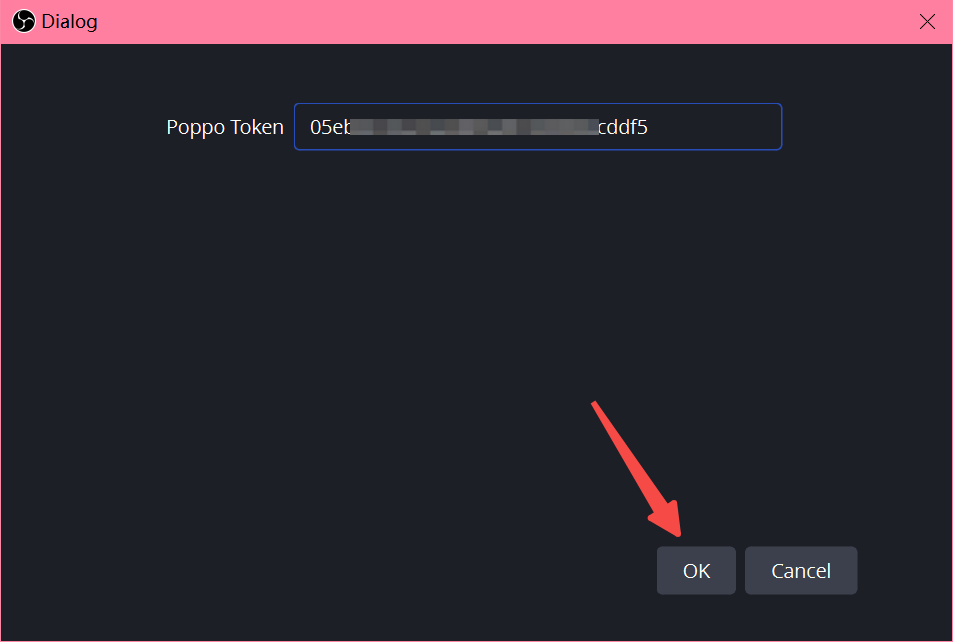
在 Poppo 官方網站上,開啟電腦直播介面,並複製你專屬的 Poppo 直播碼。
在 OBS 中,點擊 Start Streaming 開始推送你的直播。
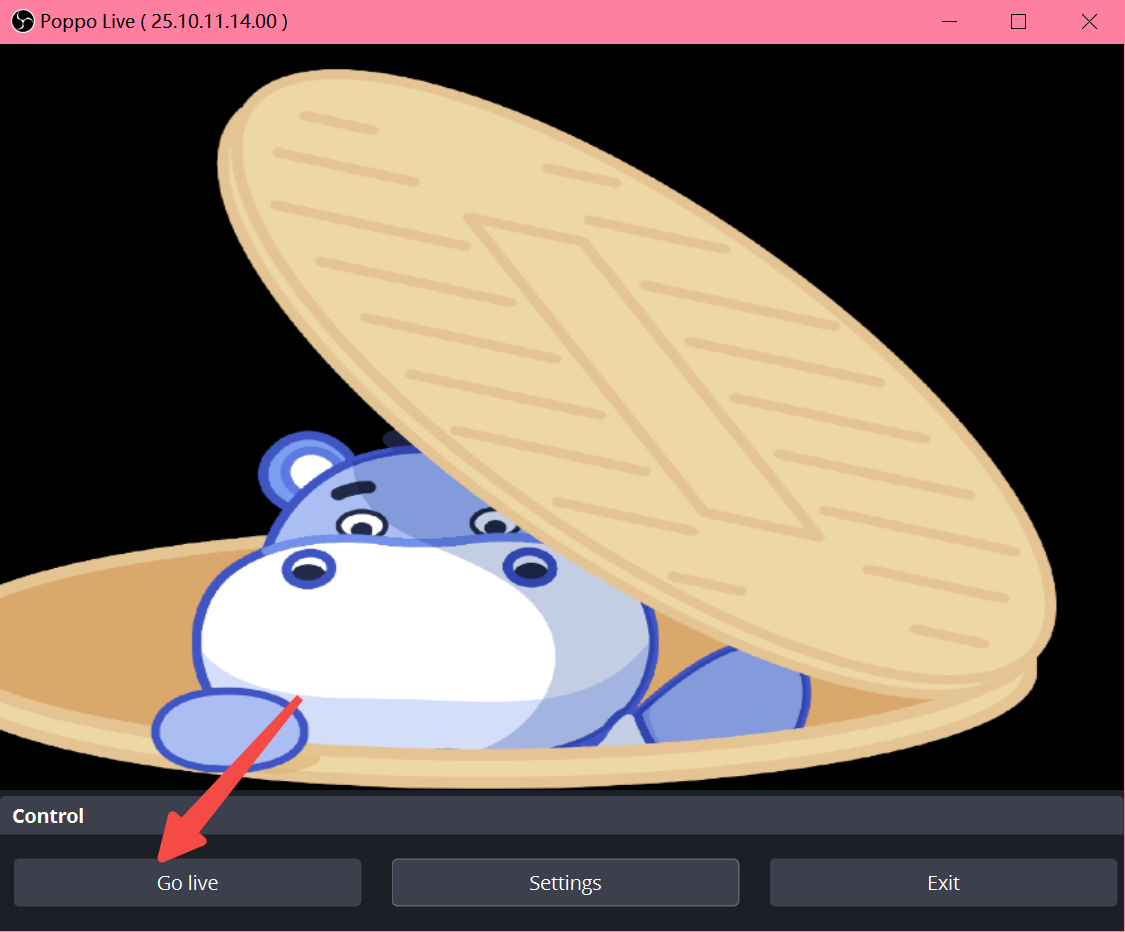
回到 Poppo 官方網站的電腦直播頁面,設定你的直播間名稱與分類,然後選擇開始直播。目前電腦端不支援上傳直播間封面 — 請在開始直播前,於手機 App 中完成此步驟。
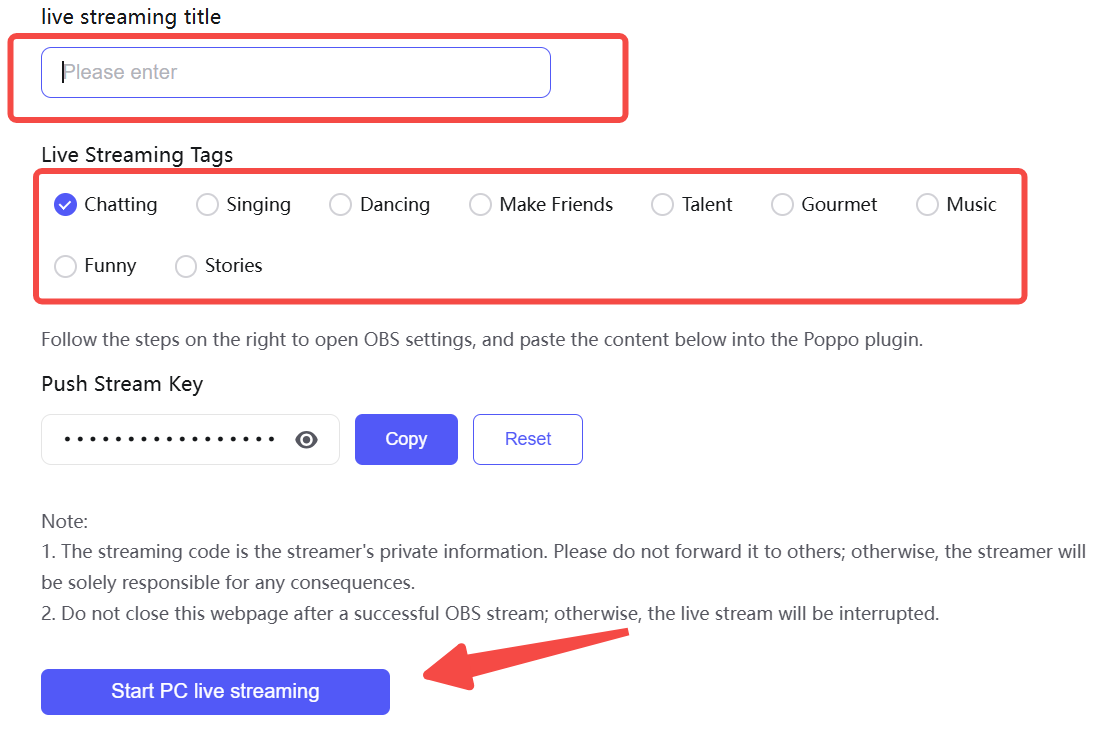
請先從 Poppo 官方網站的電腦頁面結束你的直播。
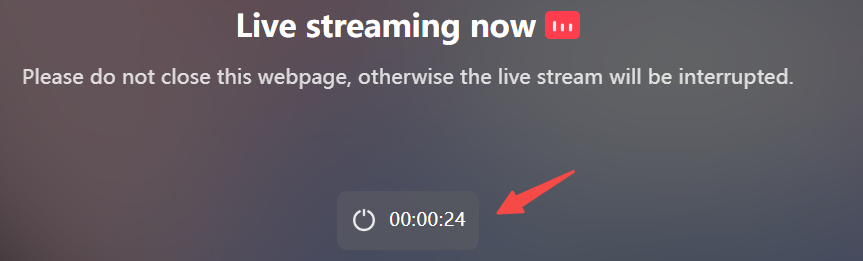
只有在那之後,才在 OBS 中停止直播。
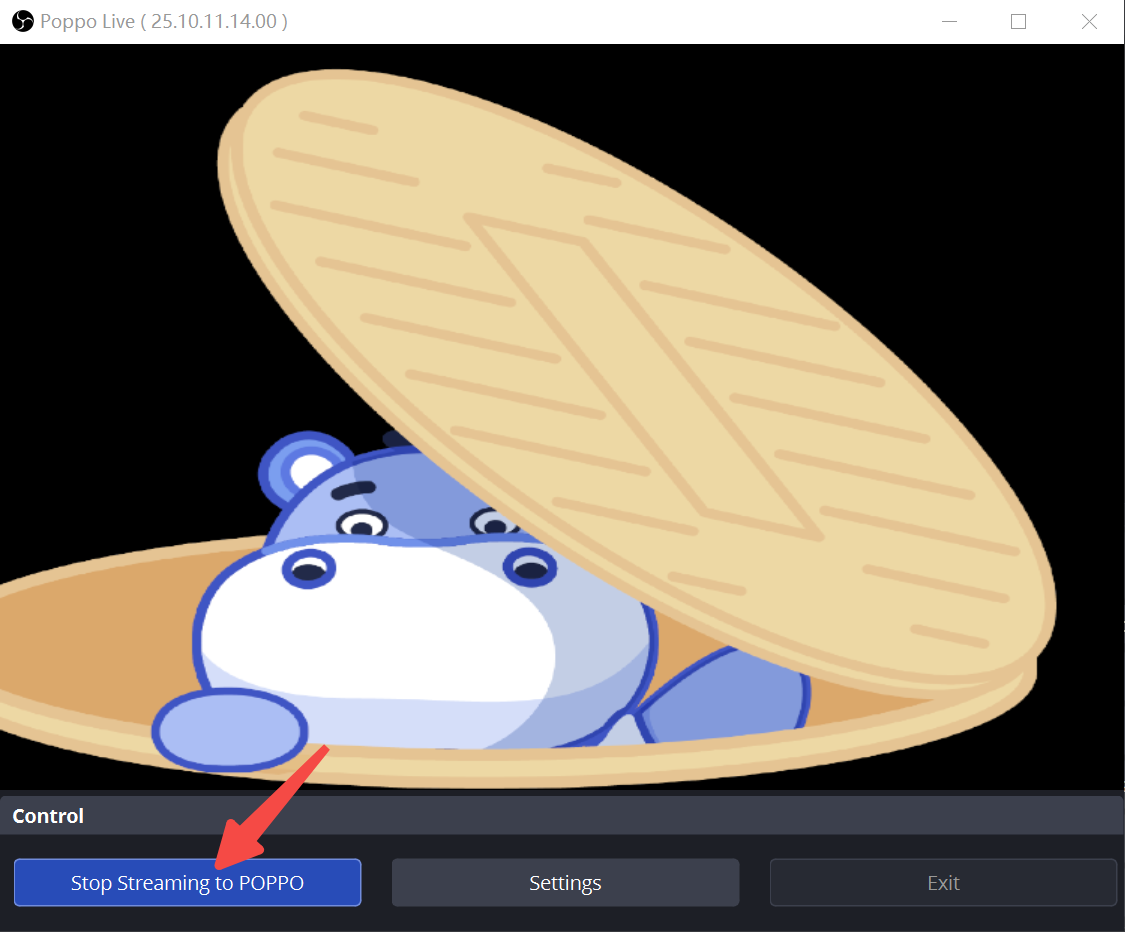
觀眾端 App 版本需求:自 1 月 7 日起,觀眾需要 iOS 427 / Android 519;自 1 月 14 日起,觀眾需要 Poppo iOS 427 / Android 519。
請保持電腦網頁開啟並置於前景。在你直播期間,Poppo 官方網站的電腦頁面必須保持開啟,不可將其最小化或移至背景 — 否則你的直播間將從直播列表中消失,狀態會顯示為離線(OBS 仍會持續直播,現有觀眾仍可繼續觀看,但新觀眾將無法找到你)。請在整個直播過程中,將電腦網頁視窗保持在螢幕最上層。
務必依正確順序關閉。若未依順序結束直播,可能導致你的直播間在手機端停留於 OBS 最後一格畫面長達 60 秒,才會自動斷線。為保護粉絲與觀眾的觀看體驗,請務必遵循以上關閉順序:先在 Poppo 電腦網站上結束直播,再於 OBS 中停止直播。